
Kino-Foto: Foto auswählen und das Ergebnis prüfen
Ein Kino-Look gibt einem Alltagsfoto das Licht, die Farben und die Stimmung eines Filmstandbilds. Das Tool Kino-Foto macht das mit einem Durchlauf: Du lädst ein Foto hoch und bekommst ein neues Bild zurück.
Methodhelm-RedaktionZuletzt aktualisiert: 3 Min. Lesezeit
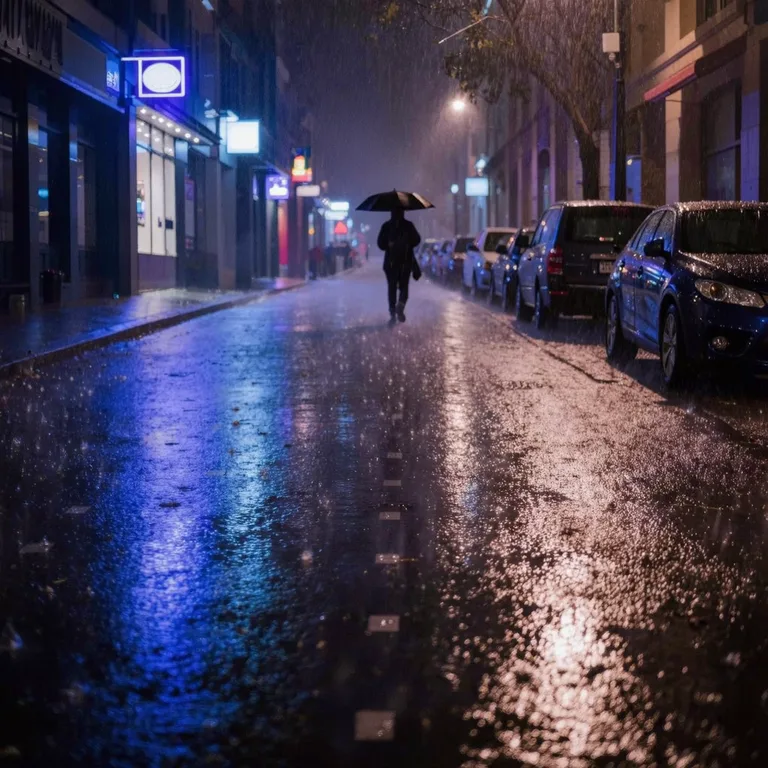
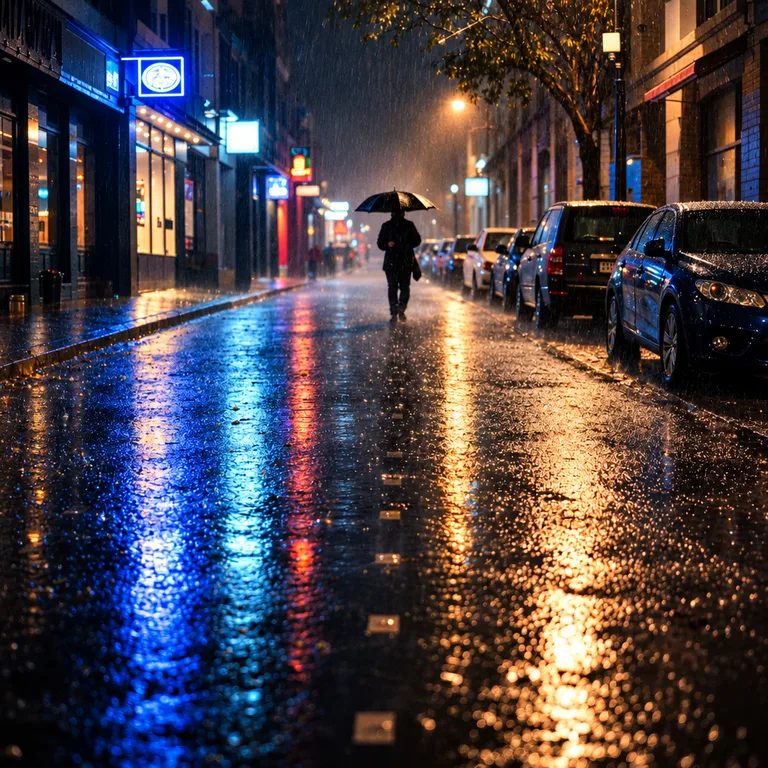
Die Seite warnt, dass sich kleine Details verändern können. Deshalb geht es in dieser Anleitung vor allem darum, wie du ein Foto auswählst und was du im Ergebnis prüfst.
Auf dieser Seite
Was das Tool tut
- Du lädst ein Foto hoch, siehst, wie viele Credits der Durchlauf verbraucht, und startest dann.
- Laut Seite gibt es dem Foto Licht, Farben und Stimmung im Filmstil. Kleine Details können sich verändern.
- Du bekommst ein Bild mit etwa 1 Megapixel, in der Form, die deinem Foto am nächsten kommt. Ein Foto im Format 4:3 ergibt zum Beispiel 1152 × 864.
- Die Seite nennt Reisefotos, Porträts und Social-Media-Beiträge als typische Einsatzzwecke.
So gibst du einem Foto einen Filmlook
- Foto auswählen
Nimm eine Datei als JPG, PNG oder WebP mit höchstens 10 MB. Wähle ein Foto mit klar erkennbarem Motiv und nicht zu extremem Licht.
- Kino-Foto öffnen und anmelden
Gehe zu Kino-Foto und lade das Foto hoch.
- Prüfe den Preis und starte dann den Filmlook
Der Credit-Preis wird angezeigt, bevor der Filmlook angewendet wird. Scheitert der Lauf, werden die reservierten Credits automatisch gelöst; solange das Resultat unbestätigt ist, können sie weiter vorgemerkt sein.
- Lege den Filmlook neben das Original
Öffne das Ergebnis neben deinem Foto und zoome hinein. Achte auf Gesichter, Hände, Text, Logos und dünne Linien.
- Speichere das Foto im Filmlook innerhalb von 24 Stunden
Dein Filmlook-Foto bleibt 24 Stunden im Speicher, speichere es in dieser Zeit auf deinem Gerät. Laut Datenschutzerklärung werden Ergebnisse innerhalb von 7 Tagen vollständig aus dem Speicher gelöscht.
Mit welchen Fotos du beginnst
Wir haben das für die Anleitung nicht getestet, nimm diese Punkte also als Ausgangspunkte, nicht als Versprechen.
- Reisefotos mit einer klaren Szene.
- Social-Media-Beiträge: ein Kino-Look über mehrere Fotos, wobei du die Form jedes Ergebnisses prüfst.
- Porträts mit gleichmäßiger Ansicht von vorn. Weil sich kleine Details verändern können, prüfe, ob die Person noch wie sie selbst aussieht, bevor du es verwendest.
- Fotos, die dir schon gefallen. Ein Kino-Stil verändert die Stimmung; er rettet kein unscharfes Foto. Ist das Original zu unscharf, probiere zuerst Foto schärfen.
Prüfe den Filmlook, bevor du speicherst
- Gesichter. Laut Seite können sich Details etwas verändern. Sehen Augen, Nase, Mund und Alter noch nach der Person aus?
- Kleine Details. Schmuck, Knöpfe, Schilder, Text und feine Muster.
- Kanten und Hände. Achte darauf, wo das Motiv auf den Hintergrund trifft.
- Farbe. Ist die Stimmung, wie du sie wolltest, oder sind die Hauttöne zu weit vom Original entfernt? Behalte die Originaldatei.
- Form. Das Ergebnis folgt der Form deines Fotos, prüfe also den Ausschnitt für Social-Media-Beiträge.
Halte den Filmlook glaubwürdig
- Wird das Foto einer Person als Beleg dafür gezeigt, was passiert ist, sage, dass es mit KI bearbeitet wurde.
- Nutze nur Fotos von Personen, die damit einverstanden sind.
Häufige Fragen
Hat das Ergebnis dieselbe Größe wie mein Foto?
Nein. Das Ergebnis hat etwa 1 Megapixel, in der Form, die deinem Foto am nächsten kommt.
Bleiben Gesichter gleich?
Laut Seite können sich kleine Details verändern, prüfe also jedes Ergebnis.
Bekomme ich Credits zurück, wenn der Filmlook fehlschlägt?
Ein Filmlook-Lauf, der fehlschlägt, bleibt kostenlos, und die dafür reservierten Credits gehen automatisch zurück. Ist das Ergebnis noch nicht bestätigt, können Credits bis zum Abschluss der Prüfung festgehalten werden. Ein Filmlook, der dir nicht zusagt, zählt nicht als fehlgeschlagener Lauf.
Kann ich den Preis sehen, bevor der Filmlook startet?
Ja. Der Preis in Credits wird angezeigt, bevor der Filmlook startet.
Welche Dateitypen funktionieren?
Erlaubt sind JPG-, PNG- und WebP-Fotos, sofern die Datei nicht größer als 10 MB ist.
Verwandte Anleitungen

 Flaches oder fahles Licht in einem Foto korrigierenVerstehen, warum ein Foto flach wirkt, beim Fotografieren verbessern, was geht, und den Rest mit goldener Stunde oder weichem Licht neu ausleuchten.
 Porträtfoto retuschieren und trotzdem natürlich aussehenStarten Sie mit einem guten Porträt, mildern Sie Pickel und ungleichmäßige Haut per KI ab und behalten Sie die Textur und Gesichtszüge, die ein Gesicht echt wirken lassen.
Passende Werkzeuge



Probiere zuerst ein Foto
Lade ein Foto hoch, sieh den Preis in Credits vor dem Start und prüfe Gesichter und Details, bevor du herunterlädst.