
รูปสไตล์ภาพยนตร์ เลือกรูปอย่างไรและตรวจผลลัพธ์อย่างไร
ลุคแบบภาพยนตร์ทำให้รูปธรรมดามีแสง สี และอารมณ์เหมือนฉากหนึ่งในหนัง เครื่องมือ รูปสไตล์ภาพยนตร์ ทำได้ในการทำงานครั้งเดียว คุณอัปโหลดรูปแล้วได้รูปใหม่กลับมาหนึ่งรูป
ทีมบรรณาธิการ Methodhelmอัปเดตล่าสุด: อ่าน 6 นาที
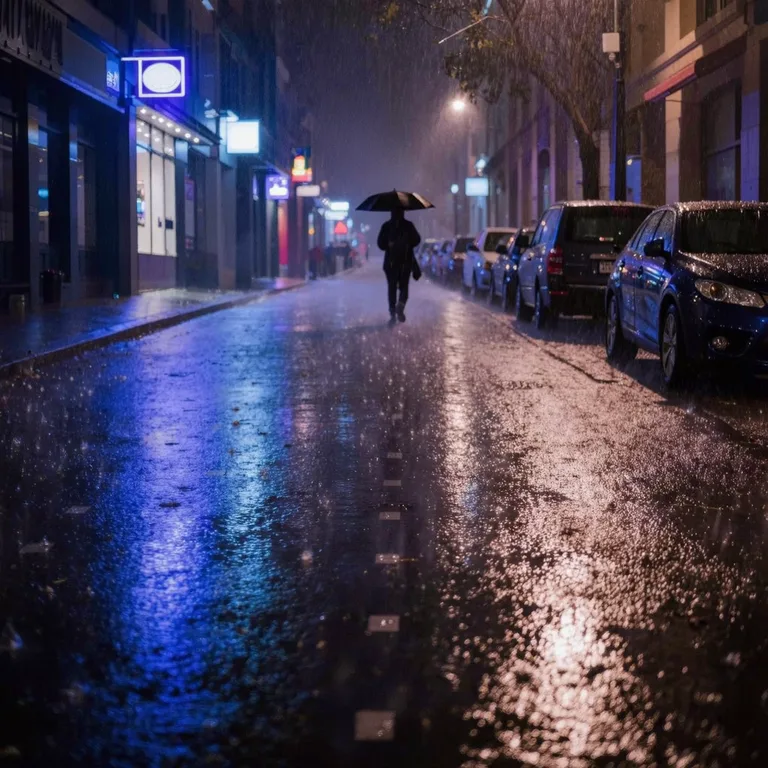
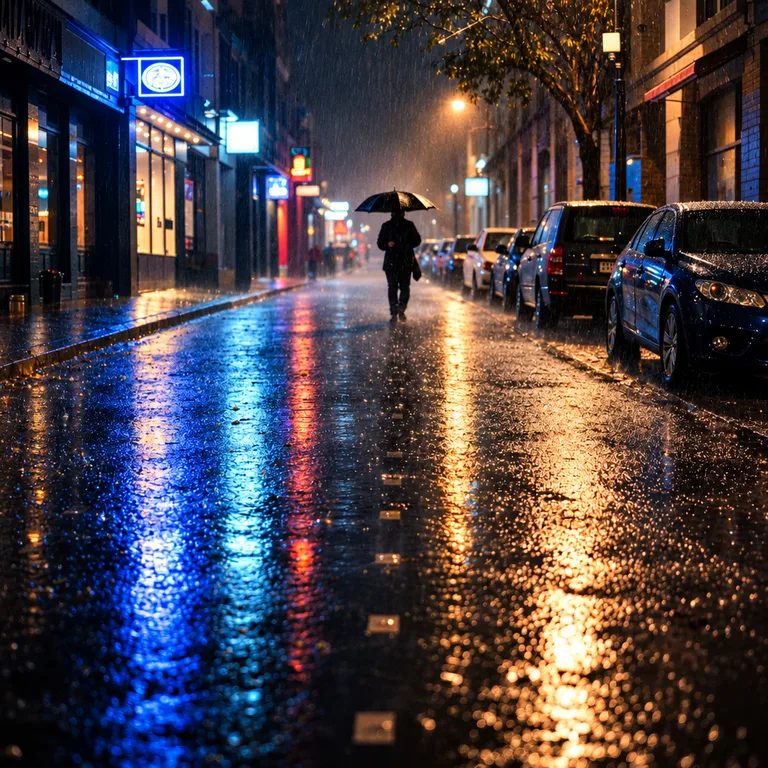
เว็บไซต์เตือนว่ารายละเอียดเล็ก ๆ อาจเปลี่ยนไป คู่มือนี้จึงเน้นเรื่องวิธีเลือกรูปและสิ่งที่ควรตรวจในผลลัพธ์
ในหน้านี้
เครื่องมือทำอะไร
- คุณอัปโหลดรูปหนึ่งรูป ดูว่าการทำงานใช้กี่เครดิต แล้วเริ่มทำงาน
- เว็บไซต์ระบุว่าให้รูปมีแสง สี และอารมณ์แบบภาพยนตร์ รายละเอียดเล็ก ๆ อาจเปลี่ยนไป
- คุณได้รูปหนึ่งรูปขนาดประมาณ 1 เมกะพิกเซล ในสัดส่วนที่ใกล้เคียงรูปของคุณที่สุด เช่น รูป 4:3 ได้ 1152 × 864
- เว็บไซต์ระบุรูปท่องเที่ยว ภาพบุคคล และโพสต์โซเชียลเป็นการใช้งานทั่วไป
วิธีทำให้รูปมีลุคภาพยนตร์
- เลือกรูป
เริ่มจากรูปที่ตัวแบบเห็นชัดและแสงไม่จัดเกินไป ไฟล์ JPG, PNG หรือ WebP ที่มีขนาดสูงสุด 10 MB ใช้ได้ทั้งหมด
- เปิดรูปสไตล์ภาพยนตร์แล้วเข้าสู่ระบบ
ไปที่ รูปสไตล์ภาพยนตร์ แล้วอัปโหลดรูป
- ดูราคา แล้วใส่ลุคภาพยนตร์
ราคาเป็นเครดิตจะปรากฏล่วงหน้า ก่อนใส่ลุคฟิล์ม หากรันไม่ผ่าน ยอดที่พักไว้ถูกปลดให้อัตโนมัติ แต่ถ้าผลลัพธ์ยังไม่นิ่ง ยอดอาจอยู่ในสถานะพักไปจนตรวจเสร็จ
- วางลุคภาพยนตร์เทียบกับรูปต้นฉบับ
เปิดผลลัพธ์ข้างรูปของคุณแล้วซูมเข้า ดูใบหน้า มือ ข้อความ โลโก้ และเส้นบาง ๆ
- บันทึกรูปลุคภาพยนตร์ภายใน 24 ชั่วโมง
รูปสไตล์ภาพยนตร์ของคุณอยู่ในที่จัดเก็บ 24 ชั่วโมง ให้บันทึกลงอุปกรณ์ภายในเวลานั้นประกาศความเป็นส่วนตัวระบุว่าผลลัพธ์จะถูกลบออกจากที่จัดเก็บทั้งหมดภายใน 7 วัน
รูปแบบไหนที่ควรลองก่อน
เรายังไม่ได้ทดสอบสำหรับคู่มือนี้ ดังนั้นถือเป็นจุดเริ่มต้น ไม่ใช่คำสัญญา
- รูปท่องเที่ยว ที่ฉากชัดเจน
- โพสต์โซเชียล ลุคภาพยนตร์เดียวกันกับหลายรูป และตรวจสัดส่วนของแต่ละผลลัพธ์
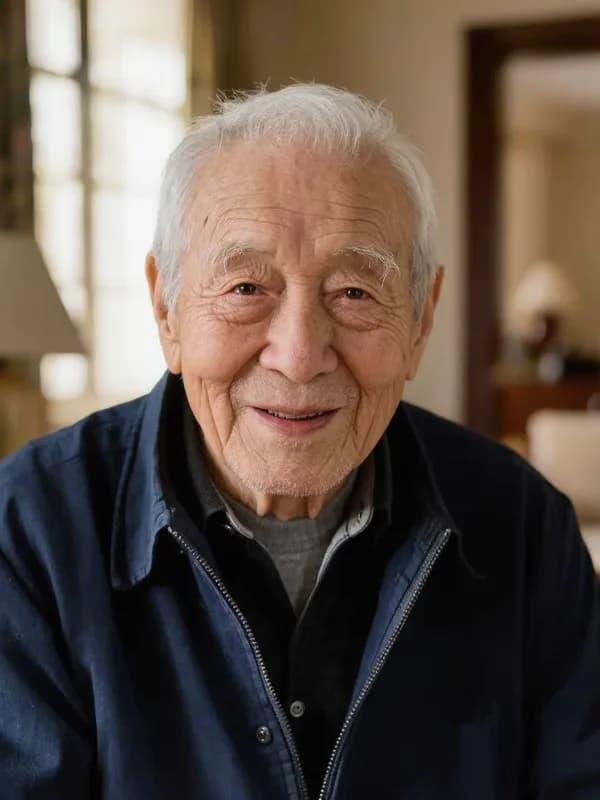
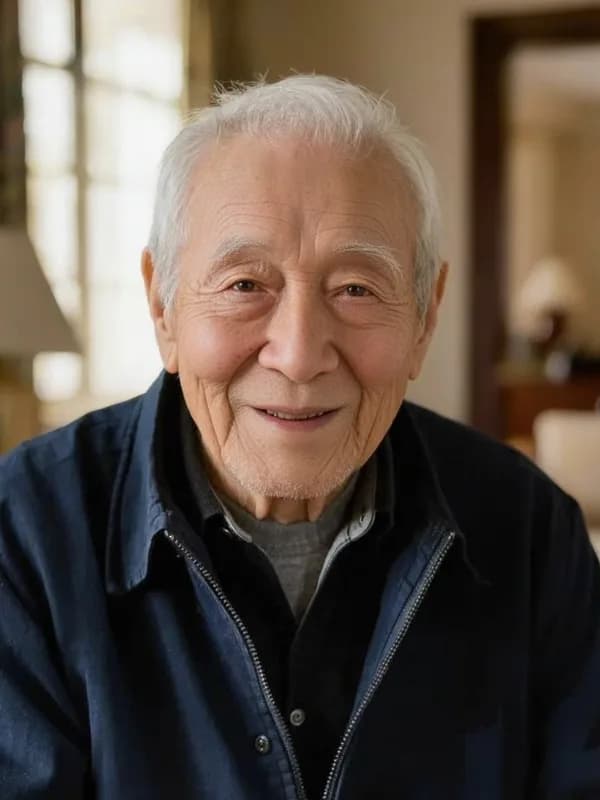
- ภาพบุคคล ที่หันหน้าตรงและแสงสม่ำเสมอ เนื่องจากรายละเอียดเล็ก ๆ อาจเปลี่ยน ให้ตรวจว่าคนในรูปยังดูเหมือนตัวเองก่อนนำไปใช้
- รูปที่คุณชอบอยู่แล้ว สไตล์ภาพยนตร์เปลี่ยนอารมณ์ ไม่ใช่ตัวช่วยกู้รูปที่เบลอ หากต้นฉบับเบลอเกินไป ลอง แก้ภาพเบลอ ก่อน
สิ่งที่ต้องตรวจในลุคภาพยนตร์ก่อนบันทึก
- ใบหน้า เว็บไซต์ระบุว่ารายละเอียดอาจเปลี่ยนเล็กน้อย ตา จมูก ปาก และอายุยังดูเหมือนคนนั้นไหม
- รายละเอียดเล็ก ๆ เครื่องประดับ กระดุม ป้าย ข้อความ และลวดลายละเอียด
- ขอบและมือ ตรวจตรงที่ตัวแบบบรรจบกับพื้นหลัง
- สี อารมณ์ตรงกับที่ต้องการไหม หรือสีผิวเพี้ยนจากต้นฉบับมากเกินไป เก็บไฟล์ต้นฉบับไว้
- สัดส่วน ผลลัพธ์ตามสัดส่วนของรูปคุณ ดังนั้นตรวจการครอปสำหรับโพสต์โซเชียล
ให้ลุคภาพยนตร์ดูสมจริง
- หากรูปคนถูกแสดงเป็นบันทึกของสิ่งที่เกิดขึ้น ให้บอกว่าแต่งด้วย AI
- ใช้เฉพาะรูปของคนที่ยินยอม
คำถามที่พบบ่อย
ผลลัพธ์ขนาดเท่ารูปของฉันไหม
ไม่ ผลลัพธ์มีขนาดประมาณ 1 เมกะพิกเซล ในสัดส่วนที่ใกล้เคียงรูปของคุณที่สุด
ใบหน้าจะเหมือนเดิมไหม
เว็บไซต์ระบุว่ารายละเอียดเล็ก ๆ อาจเปลี่ยน ดังนั้นตรวจทุกผลลัพธ์
ถ้าลุคฟิล์มล้มเหลว จะได้เครดิตคืนไหม
ใส่ลุคฟิล์มไม่ผ่านก็ไม่เสียค่าอะไร เครดิตที่ถูกกันไว้ให้มันไหลกลับเอง เครดิตอาจติดค้างตราบที่ผลยังรอการรับรอง ส่วนลุคที่ไม่ถูกใจ ไม่ใช่การรันที่ล้มเหลว
ดูราคาก่อนใช้ลุคฟิล์มได้ไหม
ได้ ราคาเป็นเครดิตจะแสดงก่อนใช้ลุคฟิล์ม
ใช้ไฟล์ประเภทไหนได้
ไฟล์ภาพแบบ WebP, PNG หรือ JPG ใช้ได้ โดยขนาดไฟล์ต้องอยู่ที่ 10 MB หรือต่ำกว่า
คู่มือที่เกี่ยวข้อง


เครื่องมือที่เกี่ยวข้อง


ลองรูปเดียวก่อน
อัปโหลดรูปเดียว ดูราคาเครดิตก่อนเริ่มทำงาน และตรวจใบหน้ากับรายละเอียดก่อนดาวน์โหลด