
Zdjęcie filmowe: jak wybrać zdjęcie i sprawdzić wynik
Filmowy wygląd nadaje zwykłemu zdjęciu światło, kolor i nastrój kadru z filmu. Narzędzie Zdjęcie filmowe robi to jednym uruchomieniem: wgrywasz zdjęcie i dostajesz jeden nowy obraz.
Redakcja MethodhelmOstatnia aktualizacja: 3 min czytania
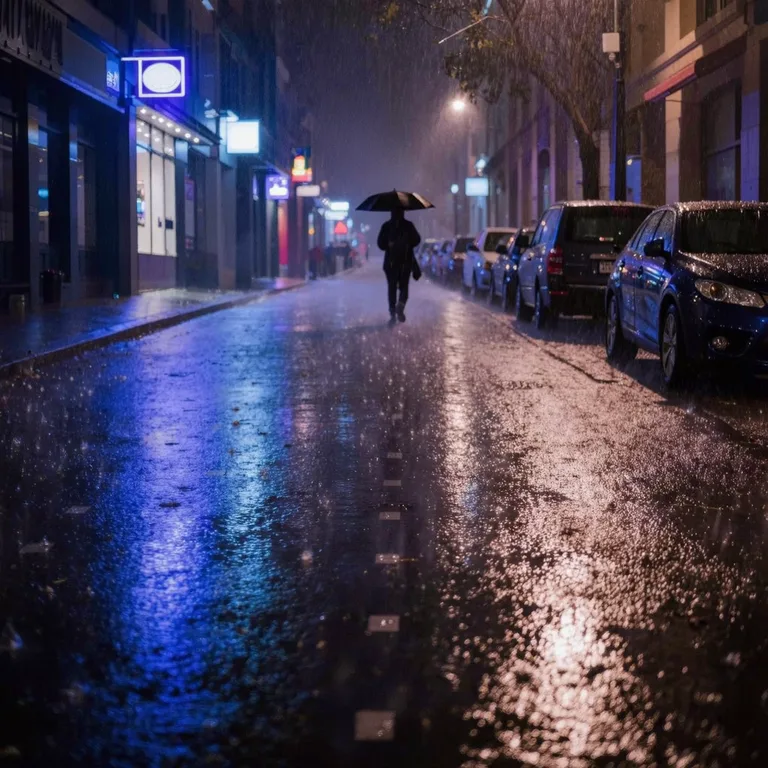
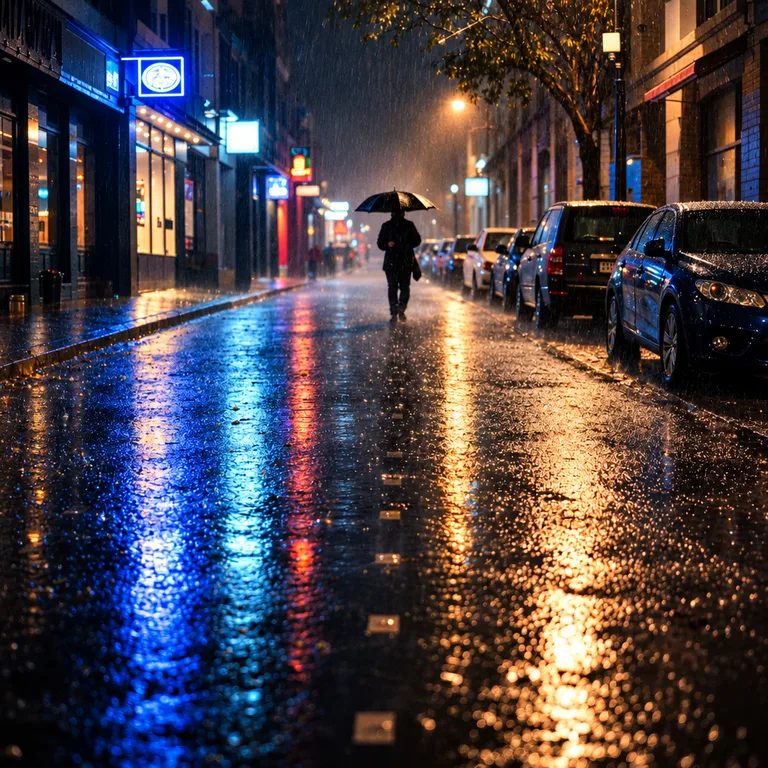
Strona ostrzega, że drobne szczegóły mogą się zmienić, więc ten poradnik dotyczy głównie tego, jak wybrać zdjęcie i co sprawdzić w wyniku.
Na tej stronie
Co robi narzędzie
- Wgrywasz jedno zdjęcie, widzisz, ile kredytów zużywa uruchomienie, a potem je uruchamiasz.
- Strona podaje, że nadaje zdjęciu światło, kolor i nastrój jak w filmie. Drobne szczegóły mogą się zmienić.
- Dostajesz jeden obraz o wielkości około 1 megapiksela, w kształcie najbliższym twojemu zdjęciu. Na przykład zdjęcie 4:3 daje 1152 × 864.
- Strona wymienia zdjęcia z podróży, portrety i posty w mediach społecznościowych jako typowe zastosowania.
Jak nadać zdjęciu filmowy wygląd
- Wybierz zdjęcie
Wybierz zdjęcie JPG, PNG lub WebP nieprzekraczające 10 MB, na którym motyw jest wyraźny, a światło nie jest skrajne.
- Otwórz Zdjęcie filmowe i zaloguj się
Wejdź do Zdjęcie filmowe i wgraj zdjęcie.
- Sprawdź cenę i nałóż filmowy wygląd
Cena w kredytach jest wyświetlana, zanim zostanie nałożony filmowy look. Jeśli uruchomienie zawiedzie, zarezerwowane kredyty są zwalniane automatycznie, a dopóki wynik nie jest potwierdzony, mogą zostać zajęte do końca kontroli.
- Zestaw filmowy wygląd z oryginałem
Otwórz wynik obok zdjęcia i powiększ. Spójrz na twarze, dłonie, tekst, logo i cienkie linie.
- Zapisz zdjęcie w filmowym stylu w ciągu 24 godzin
Twoje zdjęcie w filmowym stylu zostaje w magazynie przez 24 godziny — zapisz je na urządzeniu w tym czasie. Zgodnie z Informacją o prywatności wyniki są całkowicie usuwane z magazynu w ciągu 7 dni.
Od jakich zdjęć zacząć
Nie testowaliśmy tego na potrzeby poradnika, więc traktuj to jako punkty wyjścia, a nie obietnice.
- Zdjęcia z podróży z wyraźną sceną.
- Posty w mediach społecznościowych: jeden filmowy wygląd na kilku zdjęciach, ze sprawdzeniem kształtu każdego wyniku.
- Portrety z równym widokiem od przodu. Ponieważ drobne szczegóły mogą się zmienić, przed użyciem sprawdź, czy osoba nadal wygląda jak ona sama.
- Zdjęcia, które już lubisz. Filmowy styl zmienia nastrój; nie ratuje rozmytego zdjęcia. Jeśli oryginał jest zbyt rozmyty, najpierw spróbuj Wyostrzanie zdjęć.
Co sprawdzić w filmowym wyglądzie przed zapisem
- Twarze. Strona mówi, że szczegóły mogą się trochę zmienić. Czy oczy, nos, usta i wiek nadal wyglądają jak ta osoba?
- Drobne szczegóły. Biżuteria, guziki, znaki, tekst i drobne wzory.
- Krawędzie i dłonie. Sprawdź miejsce, gdzie obiekt styka się z tłem.
- Kolor. Czy nastrój jest taki, jak chciałeś, czy odcienie skóry odeszły za daleko od oryginału? Zachowaj oryginalny plik.
- Kształt. Wynik ma kształt twojego zdjęcia, więc przy postach sprawdź kadr.
Zadbaj, by filmowy wygląd był wiarygodny
- Jeśli zdjęcie osoby jest pokazywane jako zapis tego, co się wydarzyło, napisz, że zostało edytowane przez AI.
- Używaj tylko zdjęć osób, które się na to zgadzają.
Często zadawane pytania
Czy wynik ma ten sam rozmiar co moje zdjęcie?
Nie. Wynik ma około 1 megapiksela w kształcie najbliższym twojemu zdjęciu.
Czy twarze pozostaną takie same?
Strona mówi, że drobne szczegóły mogą się zmienić, więc sprawdzaj każdy wynik.
Czy dostanę kredyty z powrotem, jeśli filmowy wygląd się nie uda?
Filmowy look, który się nie udał, nic nie kosztuje, a kredyty na niego zarezerwowane wracają automatycznie. Jeśli wynik nie został jeszcze potwierdzony, kredyty mogą pozostać zajęte do zakończenia sprawdzania. Look, który Ci się nie podoba, nie jest nieudanym uruchomieniem.
Czy mogę zobaczyć cenę, zanim uruchomię filmowy wygląd?
Tak. Cena w kredytach jest pokazana przed uruchomieniem filmowego wyglądu.
Jakie typy plików działają?
Plik nie może ważyć więcej niż 10 MB; przyjmujemy formaty JPG, PNG i WebP.
Podobne poradniki
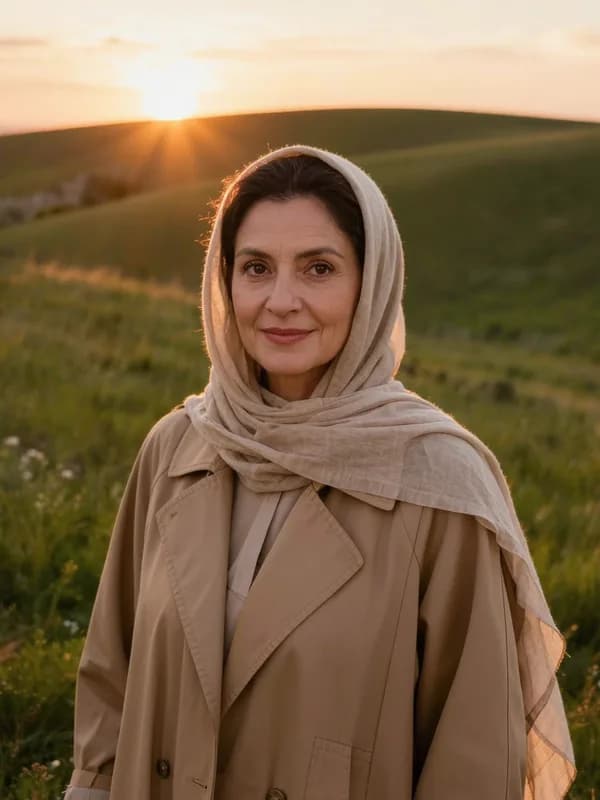
 Jak poprawić płaskie lub nijakie oświetlenie na zdjęciuZrozum, dlaczego zdjęcie wygląda płasko, popraw, co się da, przy fotografowaniu, a resztę zmień światłem złotej godziny lub miękkim.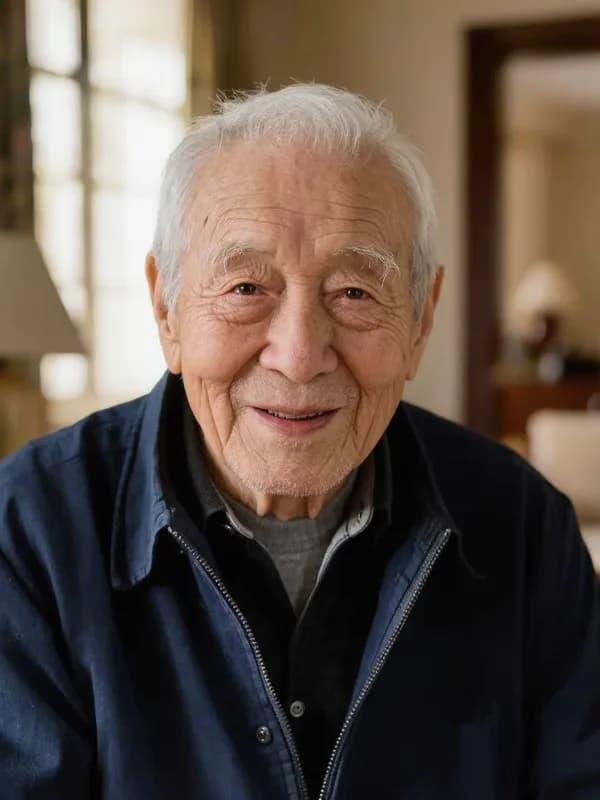
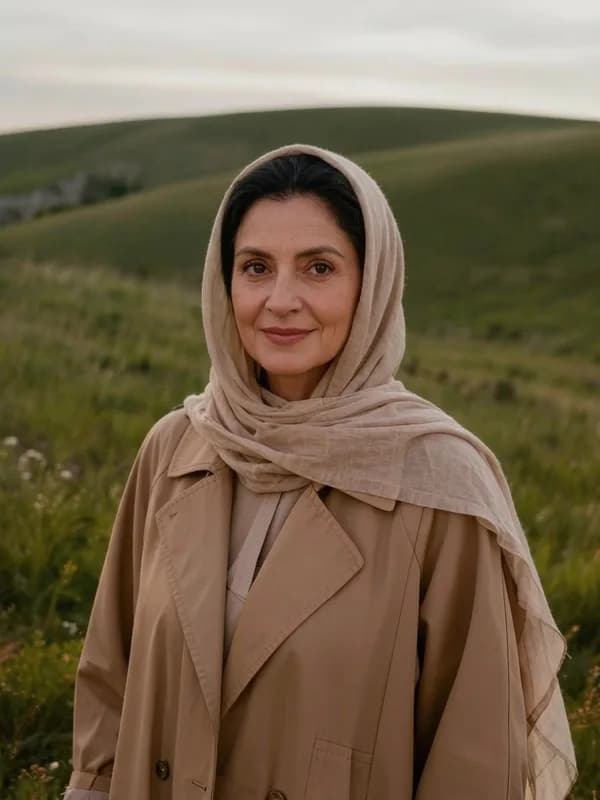
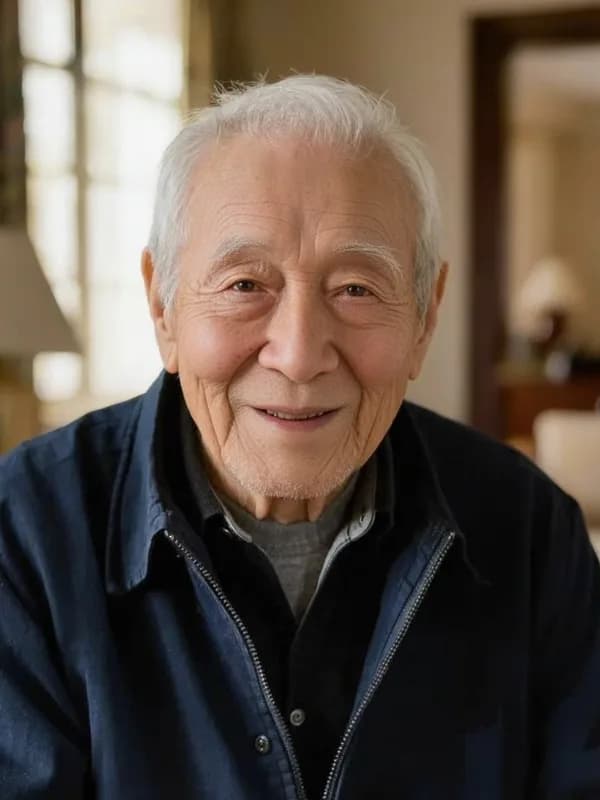 Jak wyretuszować portret i zachować naturalny wyglądZacznij od dobrego portretu, złagodź niedoskonałości i nierówną skórę z AI i zachowaj fakturę oraz rysy, dzięki którym twarz wygląda prawdziwie.
Podobne narzędzia

Zacznij od jednego zdjęcia
Wgraj jedno zdjęcie, zobacz cenę w kredytach przed uruchomieniem i przed pobraniem sprawdź twarze oraz szczegóły.