
Một màu nền cho ảnh thẻ nhân viên, học sinh và hội viên
Thẻ nhân viên hay thẻ hội viên trông gọn hơn khi mọi ảnh có cùng một nền trơn. Mọi người gửi ảnh chụp trong bếp, công viên, văn phòng, và bạn cần chúng đồng nhất.
Ban biên tập MethodhelmCập nhật lần cuối: 3 phút đọc


Hướng dẫn này dành cho thẻ nội bộ, như thẻ nhân viên, thẻ học sinh hoặc thẻ hội viên câu lạc bộ. Nó không dành cho hộ chiếu, căn cước quốc gia hay visa. Làm ảnh thẻ có hai cách để làm, và hướng dẫn này giải thích nên chọn cách nào. Với ảnh chính thức, xem ảnh hộ chiếu bị từ chối.
Trong trang này
Hai cách để có nền đồng nhất
- Chụp lại trước một bức tường trơn. Nếu có thể, hãy chụp mọi người ở cùng một chỗ với cùng một nền trơn. Đây là lựa chọn trung thực nhất và không cần chỉnh sửa.
- Chỉ cắt miễn phí. FAQ của trang nói rằng chế độ cắt không chỉnh sửa miễn phí chỉ cắt và đổi kích thước ảnh gốc của bạn. (FAQ) Nó không đổi nền.
- Chế độ AI. FAQ nói rằng chế độ AI xóa nền và thêm nền trơn; nó không chỉnh sửa khuôn mặt bạn, nhưng thay nền vẫn là một chỉnh sửa. (FAQ)
Vì sao không dùng cho hộ chiếu hay căn cước quốc gia
FAQ nói nhiều chính phủ từ chối ảnh đã thay nền, và không có ảnh nào được bảo đảm sẽ được chấp nhận vì mỗi chính phủ đặt quy định riêng. (FAQ) Hãy tách riêng ảnh chính thức với thẻ nội bộ.
Cách đổi nền ảnh thẻ nhân viên
- Thống nhất quy tắc cho thẻ
Kích thước, kính và nụ cười có được không, và nền trông thế nào. Hãy viết ra.
- Xin mọi người gửi ảnh
Quần áo trơn, nhìn thẳng vào máy ảnh, ánh sáng ban ngày phía trước, không mũ hay kính râm, phía sau không có màu quá mạnh. Gửi cùng một hướng dẫn ngắn cho mọi người.
- Nói cho mọi người biết sẽ làm gì
Nếu dùng chế độ AI, ảnh sẽ được xử lý bởi công cụ AI; bản cắt miễn phí chỉ cắt và đổi kích thước ảnh trên thiết bị của bạn. Ảnh sẽ được in lên thẻ. Hãy xin sự đồng ý của họ. Chỉ tải lên ảnh của những người đã đồng ý.
- Thử một ảnh
Mở Làm ảnh thẻ, tải ảnh lên, xem các tùy chọn và số credit trước khi chạy.
- So sánh nền mới với ảnh gốc
Nhìn viền tóc, tai, kính và viền quần áo ở mức 100 phần trăm. Nếu có gì sai, hãy dùng ảnh gốc hoặc xin ảnh mới.
- Lặp lại cho mọi người với cùng thiết lập
Dùng cùng các tùy chọn cho mọi ảnh.
- Tải về và giữ bản gốc
Kết quả được lưu 24 giờ. Chính sách quyền riêng tư nói rằng kết quả được xóa hoàn toàn khỏi bộ nhớ trong vòng 7 ngày. Hãy giữ mọi tệp gốc.
Khi nào nên chụp lại
- Kính bị lóa, tóc trên nền tường cùng màu, người đội mũ, và ảnh có vai của người khác lọt vào khung.
- Mọi trường hợp viền đầu trông thô sau khi xử lý.
Giữ ảnh thẻ nhân viên chính xác
Ảnh trên thẻ vẫn phải giống người đó. Đừng dùng công cụ để thay đổi khuôn mặt, tuổi hay đường nét của ai.
Câu hỏi thường gặp
Tôi có thể dùng cho hộ chiếu không?
Không. Ảnh chính thức có quy định riêng; xem hướng dẫn về ảnh hộ chiếu bị từ chối.
Chế độ AI có chỉnh sửa khuôn mặt tôi không?
FAQ nói nó không chỉnh sửa khuôn mặt bạn, nhưng thay nền vẫn là một chỉnh sửa.
Cắt miễn phí có đủ không?
Nó chỉ cắt và đổi kích thước. Nó sẽ không đổi nền.
Tôi có cần sự đồng ý của mọi người không?
Có, hãy xin trước khi tải ảnh của bất kỳ ai lên.
Tôi có được hoàn credit nếu ảnh thẻ nhân viên bị lỗi không?
Lượt làm ảnh thẻ gặp lỗi: không thu đồng credit nào, phần đang giữ được hoàn tự động. Với ảnh thẻ chưa có xác nhận cuối, credit có thể ở trạng thái chờ cho đến khi xác nhận hoàn tất.
Hướng dẫn liên quan

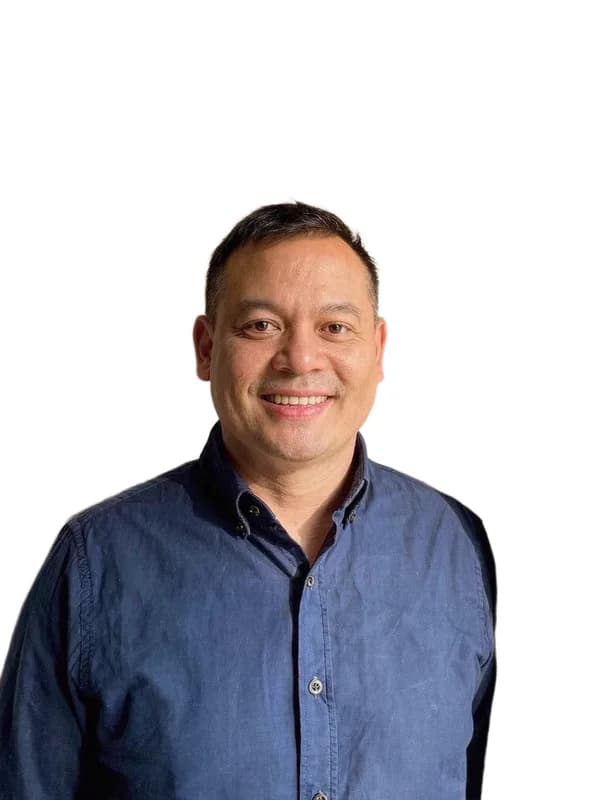 Ảnh hộ chiếu bị từ chối? Kiểm tra gì và làm gì tiếp theoTìm hiểu vì sao ảnh hộ chiếu hoặc visa bị từ chối, chọn giữa chụp lại và cắt ảnh, và tránh những chỉnh sửa khiến ảnh lại bị từ chối.
 Chụp ảnh thẻ tại nhà sao cho đúng quy địnhÁnh sáng, phông nền, biểu cảm và kính khi tự chụp ảnh thẻ ở nhà, cùng cách in đúng kích thước yêu cầu.
Công cụ liên quan



Thử một ảnh thẻ
Tải lên một ảnh, xem các tùy chọn và số credit trước khi chạy, và so với ảnh gốc.