
Eén achtergrondkleur voor foto's op personeels-, studenten- en lidmaatschapskaarten
Een personeelspas of lidmaatschapskaart ziet er netter uit als elke foto dezelfde effen achtergrond heeft. Mensen sturen foto's die in keukens, parken en kantoren zijn gemaakt, en jij wilt dat ze bij elkaar passen.
Redactie van MethodhelmLaatst bijgewerkt: 3 min. leestijd
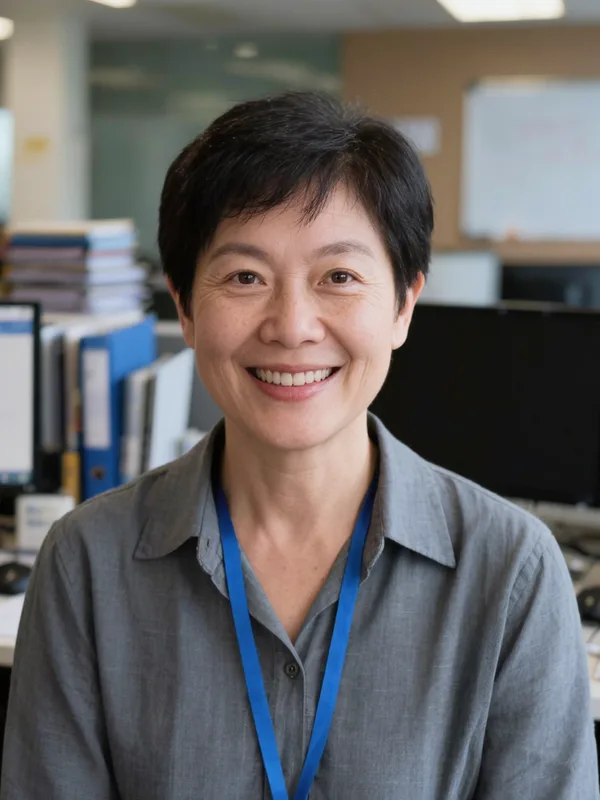
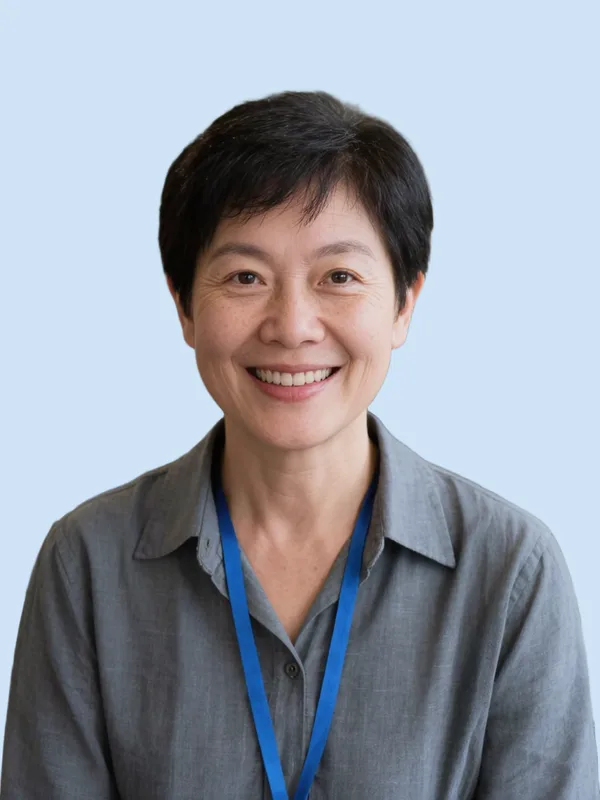
Deze gids is voor interne kaarten, zoals een personeelspas, een schoolpas of een lidmaatschapskaart van een club. Hij is niet voor paspoorten, nationale identiteitskaarten of visa. Pasfoto maken biedt twee manieren, en deze gids legt uit welke je kiest. Voor officiële foto's, zie afgewezen pasfoto.
Op deze pagina
Twee manieren voor een gelijkmatige achtergrond
- Opnieuw fotograferen tegen één effen muur. Kan het, fotografeer dan iedereen op dezelfde plek met dezelfde effen achtergrond. Dat is de eerlijkste optie en vraagt geen bewerking.
- Alleen gratis bijsnijden. In de veelgestelde vragen van de site staat dat het gratis bijsnijden zonder bewerking je originele foto alleen bijsnijdt en verkleint. (Veelgestelde vragen) De achtergrond verandert niet.
- AI-modus. In de veelgestelde vragen staat dat de AI-modus de achtergrond verwijdert en er een effen achtergrond voor in de plaats zet; je gezicht wordt niet geretoucheerd, maar een vervangen achtergrond is nog steeds een bewerking. (Veelgestelde vragen)
Waarom dit niet voor paspoorten of nationale ID's is
In de veelgestelde vragen staat dat veel overheden foto's met een vervangen achtergrond afwijzen, en dat van geen enkele foto vaststaat dat hij wordt geaccepteerd, omdat elke overheid eigen regels stelt. (Veelgestelde vragen) Houd officiële foto's gescheiden van interne kaarten.
Zo wijzig je de achtergrond van een badgefoto
- Spreek de regels voor de kaart af
Formaat, of een bril en een glimlach mogen, en hoe de achtergrond eruit moet zien. Schrijf ze op.
- Vraag mensen om een foto
Effen kleding, naar de camera kijken, daglicht van voren, geen pet of zonnebril, niets met sterke kleuren erachter. Stuur iedereen dezelfde korte instructies.
- Vertel mensen wat er gaat gebeuren
Gebruik je de AI-modus, dan wordt de foto door een AI-tool verwerkt; het gratis bijsnijden snijdt je foto alleen bij en verkleint hem op je eigen apparaat. De foto wordt op de kaart gedrukt. Vraag hun instemming. Upload alleen foto's van mensen die hebben ingestemd.
- Test één foto
Open Pasfoto maken, upload hem en bekijk de opties en de prijs voordat je start.
- Vergelijk de nieuwe achtergrond met het origineel
Kijk op 100 procent naar haarranden, oren, bril en kledingranden. Klopt er iets niet, gebruik dan het origineel of vraag om een nieuwe foto.
- Herhaal voor iedereen met dezelfde instellingen
Gebruik voor alle foto's dezelfde opties.
- Download en bewaar de originelen
Resultaten blijven 24 uur bewaard. In het Privacybeleid staat dat resultaten binnen 7 dagen volledig uit de opslag worden verwijderd. Bewaar elk origineel bestand.
Wanneer je beter opnieuw fotografeert
- Brillen met glans, haar tegen een muur van ongeveer dezelfde kleur, iemand met een pet en foto's met de schouder van een ander in beeld.
- Alles waarbij de rand van het hoofd na de verwerking ruw oogt.
Houd de badgefoto nauwkeurig
De foto op de kaart moet nog steeds op de persoon lijken. Gebruik de tool niet om het gezicht, de leeftijd of de kenmerken van iemand te veranderen.
Veelgestelde vragen
Kan ik dit voor een paspoort gebruiken?
Nee. Officiële foto's hebben eigen regels; zie de gids over afgewezen pasfoto's.
Retoucheert de AI-modus mijn gezicht?
In de veelgestelde vragen staat dat dit niet gebeurt, maar een vervangen achtergrond is nog steeds een bewerking.
Is het gratis bijsnijden genoeg?
Het snijdt alleen bij en verkleint. De achtergrond verandert niet.
Heb ik ieders toestemming nodig?
Ja, vraag die voordat je iemands foto uploadt.
Krijg ik credits terug als de badgefoto mislukt?
Lukt de pasfoto voor je badge niet, dan wordt er niets afgeschreven en komen de vastgehouden credits automatisch terug. Staat de badgefoto nog in afwachting van bevestiging, dan blijven de credits staan tot die bevestiging binnen is.
Gerelateerde gidsen
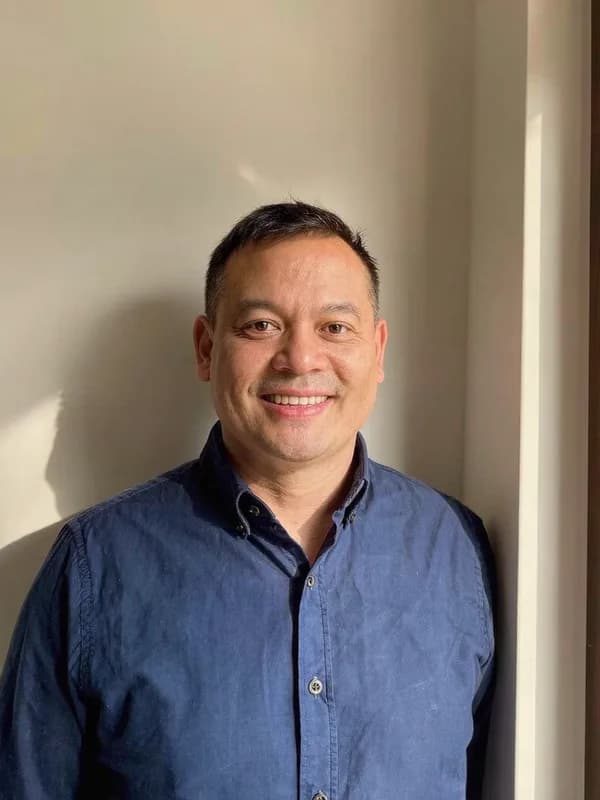
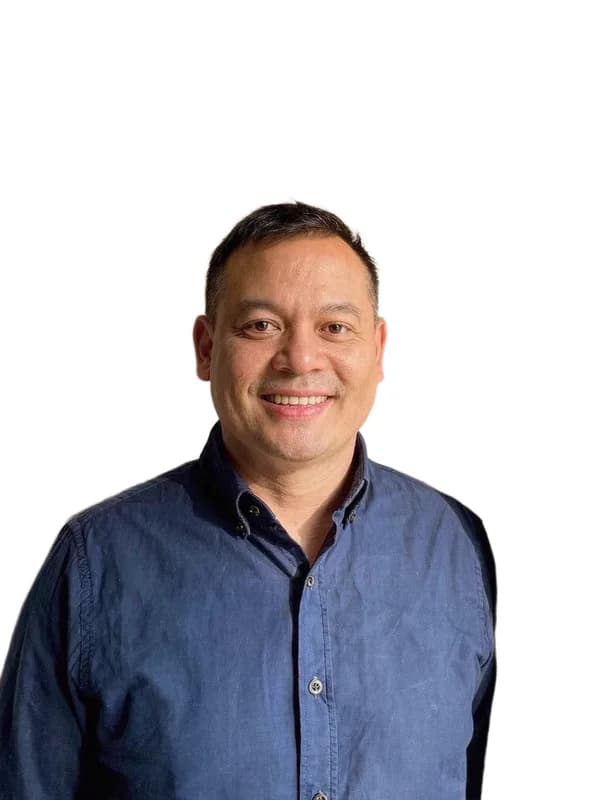 Pasfoto afgewezen? Wat controleer je en wat doe je daarna?Zoek uit waarom een paspoort- of visumfoto is afgewezen, kies tussen opnieuw fotograferen en bijsnijden en vermijd bewerkingen waardoor de foto weer wordt geweigerd.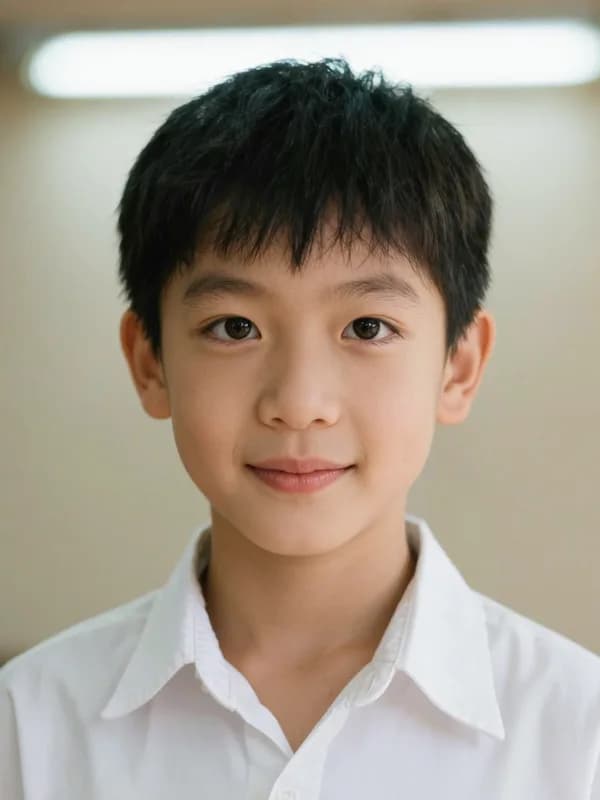
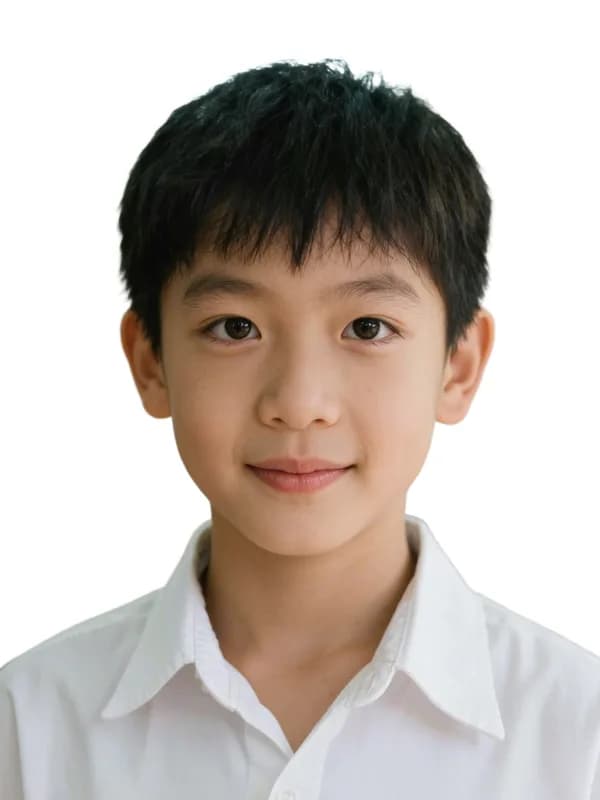 Thuis een pasfoto maken die aan de regels voldoetRegels voor licht, achtergrond, gezichtsuitdrukking en brillen bij een zelfgemaakte pasfoto, plus hoe je hem op het exacte formaat print.
Gerelateerde tools

Probeer één pasfoto
Upload één foto, bekijk de opties en de prijs voordat je start en vergelijk met het origineel.