
En bakgrundsfärg för foton till personal-, student- och medlemskort
Ett personalkort eller ett medlemskort ser prydligare ut när alla foton har samma enfärgade bakgrund. Folk skickar foton tagna i kök, parker och kontor, och du behöver att de matchar.
Methodhelms redaktionSenast uppdaterad: 2 min läsning


Den här guiden gäller interna kort, som ett personalkort, ett skolkort eller ett medlemskort i en förening. Den gäller inte pass, nationella id-kort eller visum. Passfoto erbjuder två sätt att göra det, och den här guiden förklarar vilket du ska välja. För officiella foton, se avvisat passfoto.
På den här sidan
Två sätt att få en enhetlig bakgrund
- Ta om fotot mot en enfärgad vägg. Om du kan, fotografera alla på samma plats med samma enfärgade bakgrund. Det är det ärligaste alternativet och kräver ingen redigering.
- Bara gratisbeskärning. Webbplatsens sida Vanliga frågor säger att gratisalternativet Utan redigering bara beskär och ändrar storlek på ditt originalfoto. (Vanliga frågor) Det ändrar inte bakgrunden.
- AI-läge. Vanliga frågor säger att AI-läget tar bort bakgrunden och lägger till en enfärgad; det retuscherar inte ditt ansikte, men en ersatt bakgrund är ändå en redigering. (Vanliga frågor)
Varför det här inte gäller pass eller nationella id-kort
Vanliga frågor säger att många regeringar avvisar foton med utbytt bakgrund, och att inget foto kan lovas bli godkänt eftersom varje regering sätter sina egna regler. (Vanliga frågor) Håll officiella foton åtskilda från interna kort.
Så byter du bakgrund på ett passerkortsfoto
- Bestäm reglerna för kortet
Storlek, om glasögon och leenden är okej och hur bakgrunden ska se ut. Skriv ner dem.
- Be folk om ett foto
Enfärgade kläder, vänd mot kameran, dagsljus framifrån, ingen hatt eller solglasögon, inget starkt färgat bakom. Skicka samma korta instruktioner till alla.
- Berätta för folk vad som händer
Om du använder AI-läge bearbetas fotot av ett AI-verktyg; gratisbeskärningen beskär och ändrar bara storlek på ditt foto på din enhet. Fotot kommer att skrivas ut på kortet. Få deras medgivande. Ladda bara upp foton av personer som har gått med på det.
- Testa ett foto
Öppna Passfoto, ladda upp det och kontrollera alternativen och priset innan körningen.
- Jämför den nya bakgrunden med originalet
Titta på hårkanter, öron, glasögon och klädkanter i 100 procent. Om något är fel, använd originalet eller be om ett nytt foto.
- Upprepa för alla med samma inställningar
Använd samma alternativ för alla foton.
- Ladda ner och spara originalen
Resultat sparas i 24 timmar. Integritetspolicyn säger att resultat raderas helt från lagringen inom 7 dagar. Spara varje originalfil.
När du hellre ska ta om fotot
- Glasögon med reflexer, hår mot en vägg i liknande färg, en person med hatt och foton där en annan persons axel syns i bild.
- Allt där huvudets kant ser grov ut efter bearbetningen.
Håll passerkortsfotot korrekt
Kortets foto ska fortfarande likna personen. Använd inte verktyget för att ändra en persons ansikte, ålder eller drag.
Vanliga frågor
Kan jag använda det här till ett pass?
Nej. Officiella foton har egna regler; se guiden om avvisade passfoton.
Retuscherar AI-läget mitt ansikte?
Vanliga frågor säger att det inte retuscherar ditt ansikte, men en ersatt bakgrund är ändå en redigering.
Räcker gratisbeskärningen?
Den beskär och ändrar bara storlek. Den ändrar inte bakgrunden.
Behöver jag allas medgivande?
Ja, inhämta det innan du laddar upp någons foto.
Får jag tillbaka krediterna om passbilden till kortet misslyckas?
Går en körning för ID-fotot fel debiteras ingenting och de reserverade krediterna kommer tillbaka automatiskt. Väntar ID-fotot fortfarande på bekräftelse kan krediterna ligga i reserv tills bekräftelsen är klar.
Relaterade guider

 Passfoto avvisat? Vad du ska kontrollera och göra härnästTa reda på varför ett pass- eller visumfoto avvisades, välj mellan nytt foto och beskärning och undvik ändringar som gör att fotot nekas igen.
 Så tar du ett passfoto hemma som följer reglernaRegler för ljus, bakgrund, ansiktsuttryck och glasögon för ett passfoto hemma, plus hur du skriver ut det i exakt storlek.
Relaterade verktyg


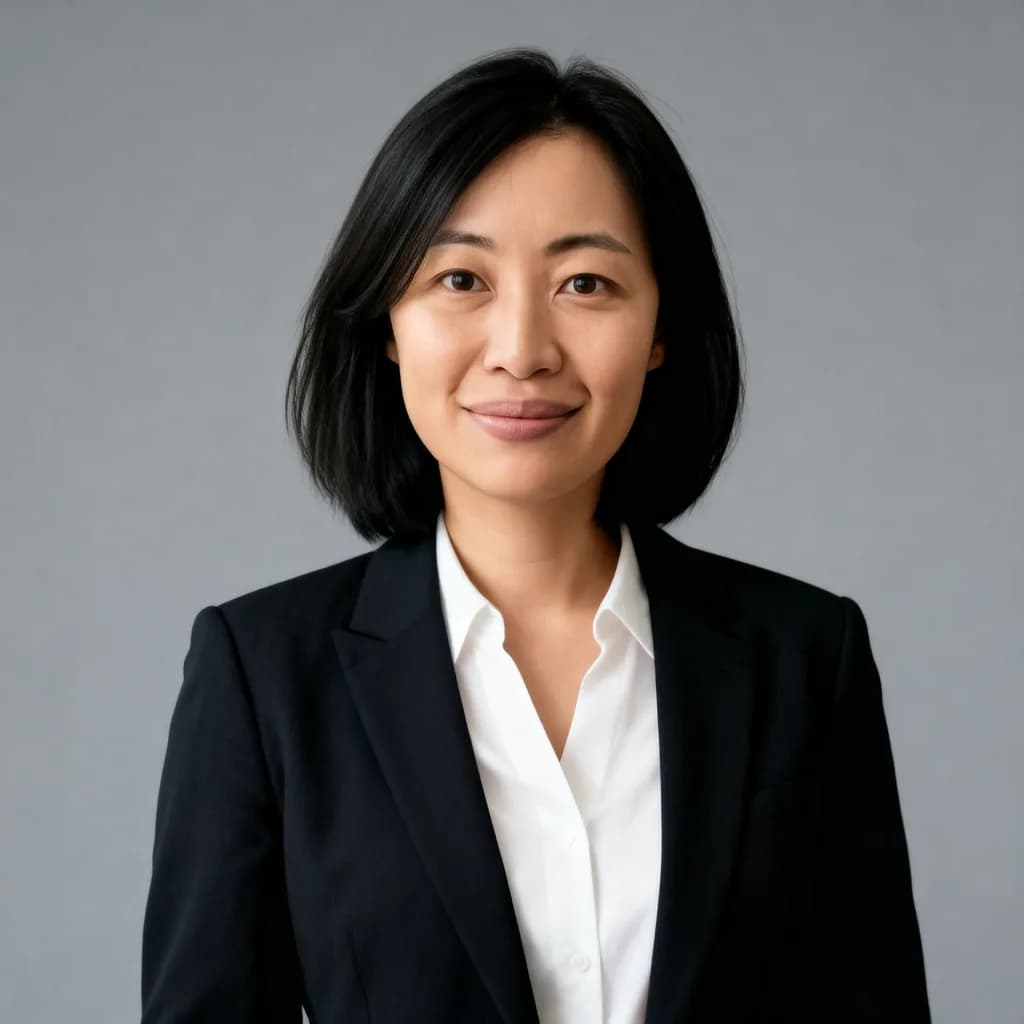
Prova ett kortfoto
Ladda upp ett foto, kontrollera alternativen och priset innan körningen och jämför med originalet.