
美容院に行く前に、自分の写真で髪型と髪色を試す方法
ばっさり切りたい、明るい色にしたい。頭の中ではうまくいくイメージがあっても、短く切った髪が戻るには何か月もかかりますし、大きく色を変えるなら何度か美容院に通うこともあります。先に自分の顔でおおよその雰囲気を見ておくと、本当にそのイメージが好きなのかを判断しやすくなり、「透明感のあるベージュ」「黄色っぽくならない感じ」といった言葉だけに頼らず、具体的な画像で美容師に相談できます。
Methodhelm 編集部最終更新: 約 8 分で読めます
この記事では、シミュレーション向きの写真の撮り方、Methodhelm の髪型チェンジャーのような AI ツールで髪型や髪色を試す手順、色を公平に比べるコツ、そしてプレビューをカウンセリングで生かす方法を紹介します。ほとんどの内容はどんなツールでも使えますし、写真を印刷して雑誌やインスタグラムで保存したヘアカタログと並べるだけでも役立ちます。
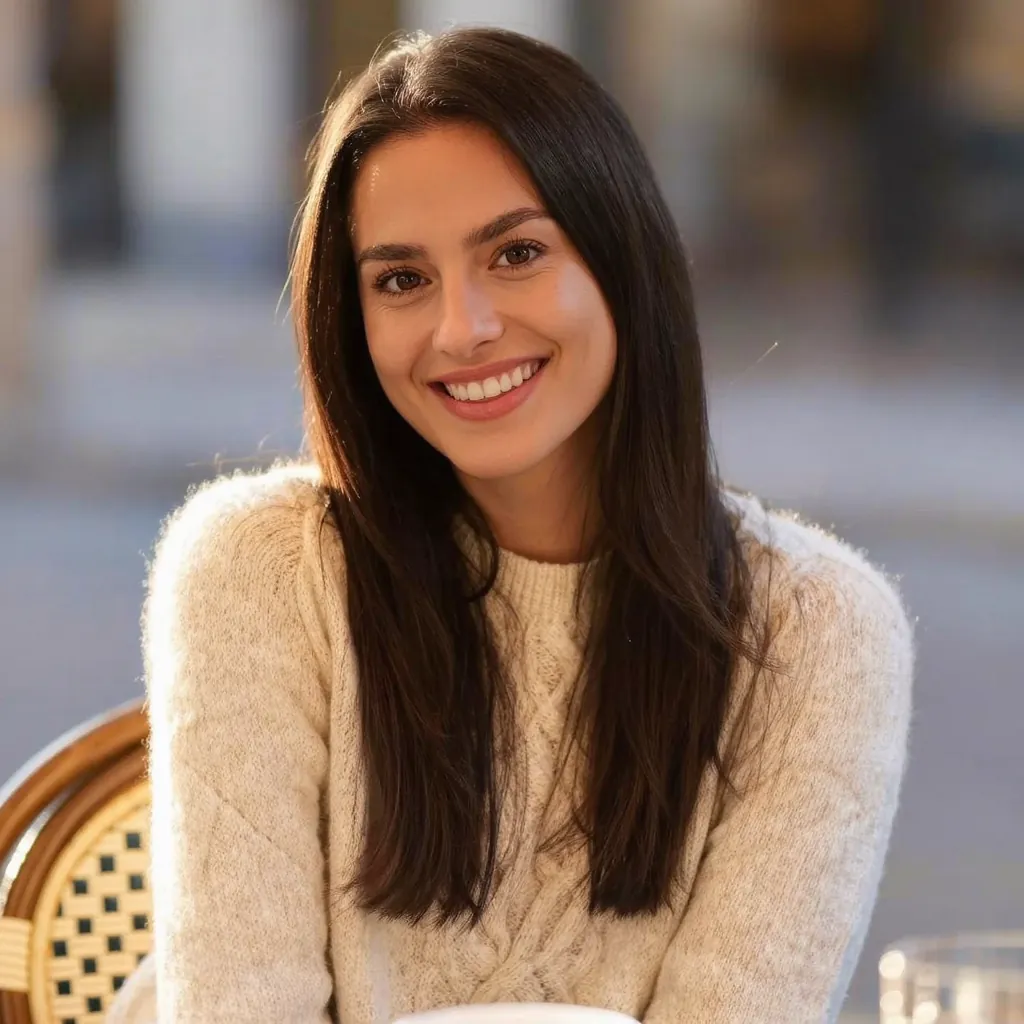 加工前
加工前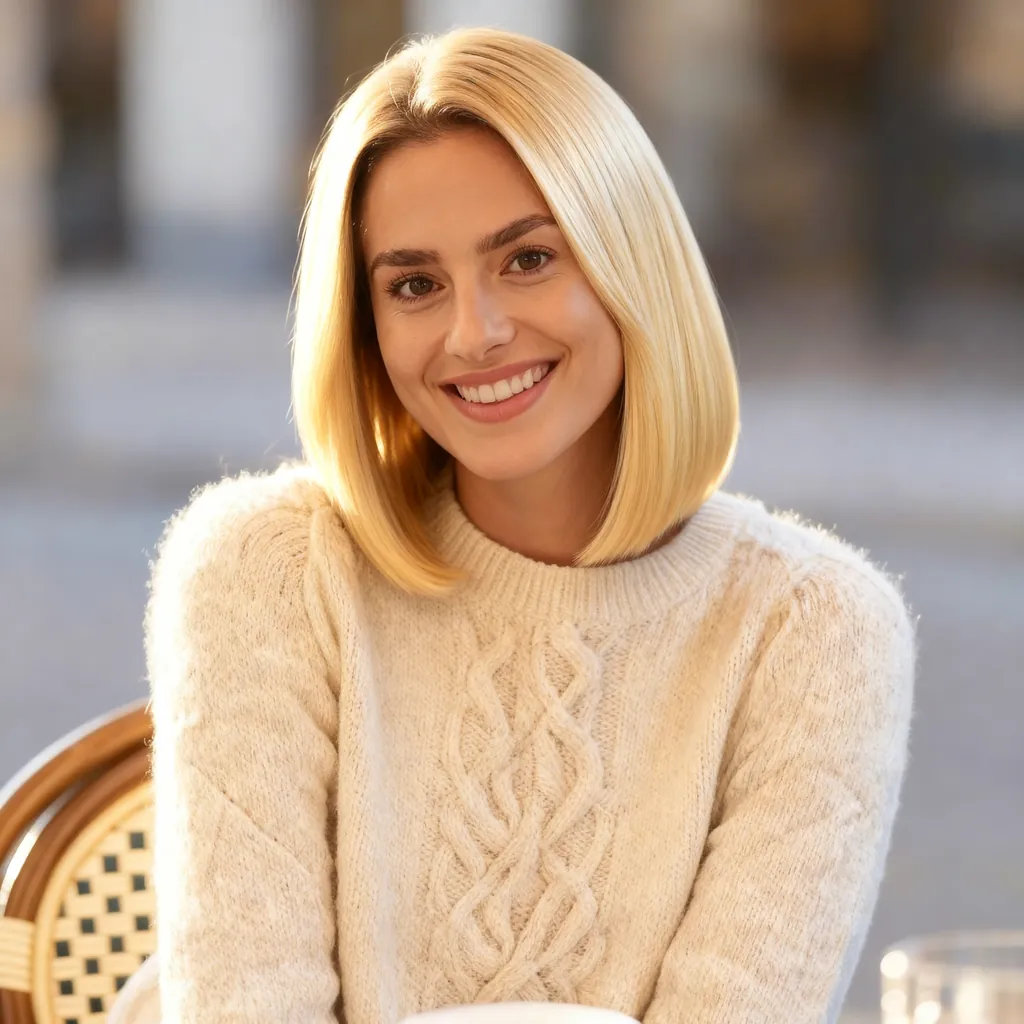 加工後
加工後このページの内容
まずはシミュレーションに向いた写真を撮る
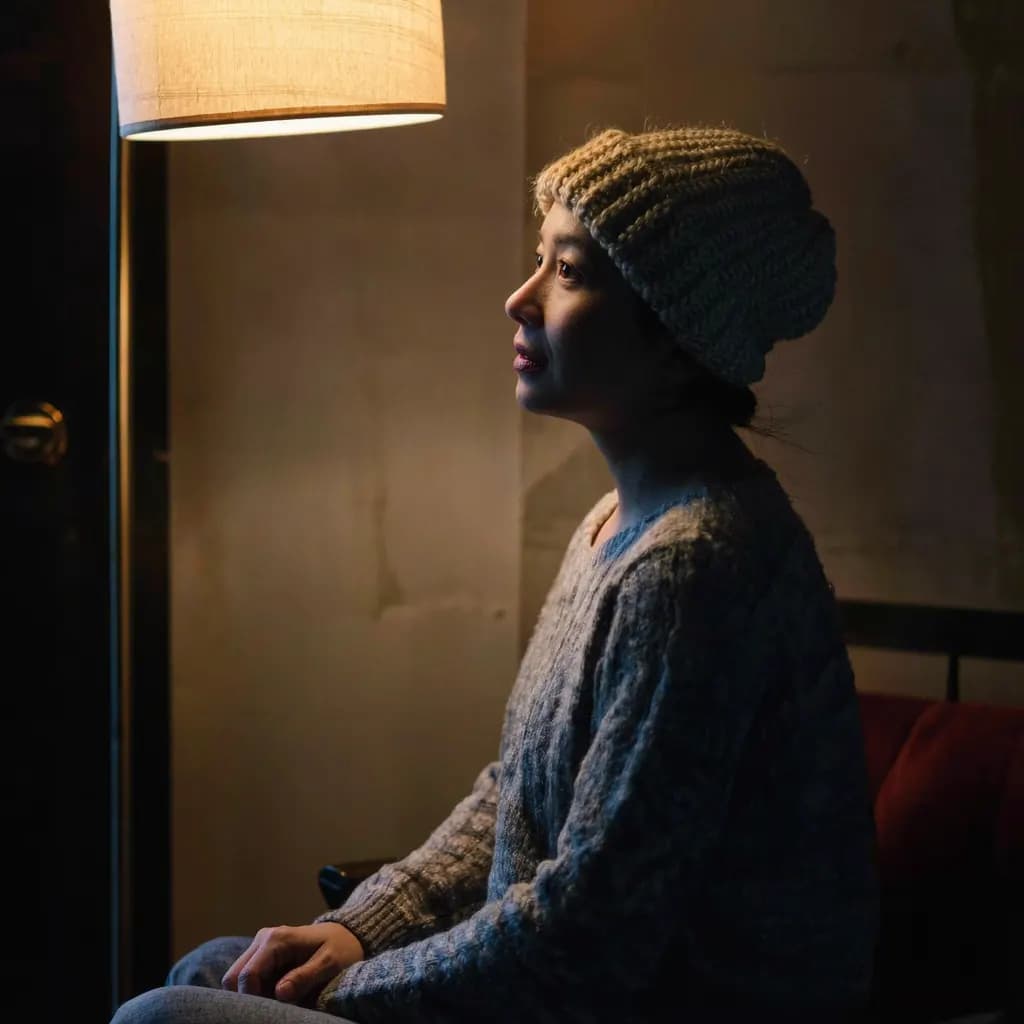
プレビューの出来は、元の写真でかなり決まります。昼間に窓のほうを向いて立ち、顔全体に光が均等に当たるようにしましょう。片側からだけ光が当たる位置は避けます。真上からの強い照明や、電球色などの色付きの照明も、肌の色を変えてしまうので、どの髪色も少し不自然に見えます。
髪は下ろして顔にかからないように整え、生え際、長さ、いつもの分け目が見えるようにします。カメラは目の高さに構え、顔と髪が全部写るようにして、頭の上には何も載せないでください。帽子、フード、カチューシャ、頭に上げたサングラスは外します。無地のトップスとシンプルな背景にすると、視線が髪に集まります。
あわせて横からの写真と後ろからの写真も一枚ずつ撮っておきましょう。シミュレーションには使いませんが、今の本当の長さや毛量、毛先に残っている以前のカラーを美容師に見せるのに役立ちます。

手順:自分の写真で新しい髪型や髪色を試す
- 一番はっきりした写真を選ぶ
カメラのほうを向いた一人だけの写真で、顔と髪がはっきり写っているものを選びます。髪型チェンジャーは JPG、PNG、WebP に対応し、各辺 128 ピクセル以上が必要です。大きな写真はアップロード前に長辺 1600 ピクセル以内に縮小されます。
- ログインしてアップロードする
Methodhelm にログインし、髪型チェンジャーを開いて写真をアップロードします。使えるのは自分の写真か、本人の同意を得た人の写真だけです。
- 髪型と髪色を一つずつ選ぶ
髪型はショート、ボブ、ピクシーカット、坊主、ミディアム、ロング、ストレート、ウェーブ、カール、前髪あり、高めのポニーテール、お団子の 12 種類。髪色はナチュラル、黒、ダークブラウン、ライトブラウン、ブロンド、プラチナブロンド、オーバーン、レッド、シルバー、ピンクの 10 種類です。最初は一度に一つだけ変えると、何に反応しているのかが分かります。
- 価格を確認して実行する
実行前に正確なクレジット価格が表示されます。生成に失敗した場合は課金されず、確保されたクレジットは自動で戻ります。通常 20〜60 秒ほどかかり、結果は24時間保存され、その間ダウンロードできます。クレジットの仕組みは料金ページで確認できます。
- 結果を並べて比べる
結果は長辺最大 2048 ピクセルで、元の写真に最も近い標準の縦横比になります。一枚ずつ保存し、同じ画面で元の写真と並べて見比べ、気に入ったものを二、三枚に絞りましょう。
- カウンセリングに持っていく
絞り込んだプレビューを、好きな実際のヘアスタイル写真と一緒に美容師に見せ、自分の髪で何が現実的か、そのためにどんな施術が必要かを聞きます。
肌や眉との相性を見るときのコツ
- プレビューは昼間に窓の近くで見ましょう。夜に画面を暗くしたり、ブルーライトカットやナイトモードを入れたままにしたりすると、すべての色が黄色っぽく見え、アッシュ系も暖かい色に見えてしまいます。
- 画面によって色は違って見えます。同じオーバーンでもスマートフォンとパソコンでかなり印象が変わるので、比べるときは一台に決め、色は正確な色番号ではなく方向性として受け取りましょう。
- 眉毛もチェックします。とても明るい髪に濃い眉、黒髪にごく薄い眉は、あえて選ぶスタイルにもなりますが、そのコントラストが好きかどうかを先に確かめておくと安心です。眉の色について美容師に相談するのも一つの方法です。
- 肌の見え方にも注目します。赤みやクマが目立つ色もあれば、白っぽい肌に血色が出て見える色もあります。パーソナルカラーの表よりも、自分が見て心地よいかどうかを大切にしてください。
- 一度は両極端を試しましょう。ダークブラウンとライトブラウンで迷ったら、黒とブロンドも見ておくと、間のどれを選ぶべきかが見えやすくなります。
- 一晩おいてから見直します。翌朝もいいと思えるプレビューのほうが、その場で盛り上がっただけのものより信頼できます。
美容師に伝えておきたいこと
プレビューは「行きたい場所」を示すものですが、美容師には「今いる場所」も必要です。具体的に、正直に伝えましょう。過去の施術を伝えていないことは、仕上がりが想像と違う原因としてよくあります。
- ここ数年の髪の履歴:市販のカラー剤、サロンカラー、ブリーチ、ハイライト、ヘナ、パーマ、縮毛矯正などはすべて伝えます。
- 手入れにかけられる時間:根元のリタッチやカットにどのくらいの間隔で来られるか、毎朝のスタイリングに何分かけられるか。
- 予算:その後のリタッチやトリートメントも含めて考えます。今よりかなり明るくする場合はブリーチが必要になることが多く、一回で終わらないこともあるので、始める前に流れと費用を美容師に確認しましょう。
- 学校や職場の髪色のルール:明るすぎる色が禁止されていないかなど。
- 自宅で染める場合は、毎回製品の説明どおりにパッチテストを行ってください。以前使ったことのあるブランドでも同じです。
AI の髪型プレビューで分からないこと
プレビューの新しい髪は AI が生成したものです。顔はできるだけそのまま残そうとしますが、見た目のほかの部分が変わることもあるので、写真全体ではなく髪に注目して判断してください。実際のカットやカラーは違う仕上がりになることがあります。アイデア探しや、美容師に見せる参考として使うのが向いています。
髪質、毛量、これまでのカラー履歴もプレビューには分かりません。細くてまっすぐな髪にしっかりしたカール、何度も黒染めした髪にプラチナブロンド、といった組み合わせは、プレビューでは簡単そうに見えても、実際には手間がかかったり、できなかったりします。それを判断できるのは、実際に髪を見て触った美容師だけです。
結果がおかしく見えるときは、たいてい写真が原因です。頭に何かがかかっている、顔が傾いている、影が強い、二人以上写っている、といった点を見直し、光のほうを向いて撮り直しましょう。新しいスタイルの写真をきれいに整えたいときは写真レタッチや自撮りから LinkedIn 用の顔写真を作る方法、服のコーディネートを試したいときは服のバーチャル試着ガイドも参考になります。
よくある質問
染める前に自分の写真で髪色を試せますか?
試せます。Methodhelm の髪型チェンジャーのようなプレビューツールに正面からの写真をアップロードし、色を選ぶだけです。結果は AI の生成なので、その方向性が好きかどうかの判断に使い、実際にできるかは美容師に髪を見てもらって確認しましょう。
自分に似合う髪型はどうやって見つければいいですか?
ツールが答えを決めてくれるわけではありません。同じ写真でいくつかの髪型を試し、昼間に並べて比べ、気に入ったものを美容師に相談してください。美容師は髪質やつむじ、毎日のスタイリングにかけられる時間も考えて提案してくれます。
美容院の仕上がりはプレビューと同じになりますか?
まったく同じにはならないと考えてください。プレビューは生成された画像で、髪質やダメージ、カラー履歴を知りません。実際のカットやカラーは違う仕上がりになることがあるので、参考とイメージ共有のきっかけとして使いましょう。
同じ髪色がスマホとパソコンで違って見えるのはなぜですか?
画面ごとに色の調整が異なり、ナイトモードなどの機能でも色味が変わるからです。昼間に同じ端末で比べ、最終的な色はサロンの毛束見本を使って美容師と確認してください。
Methodhelm で髪型を試すといくらかかりますか?
実行にはクレジットを使います。始める前に正確なクレジット価格が表示されます。生成に失敗した場合は課金されず、確保されたクレジットは自動で戻ります。結果は24時間保存され、その間ダウンロードできます。最新の内容は料金ページで確認できます。

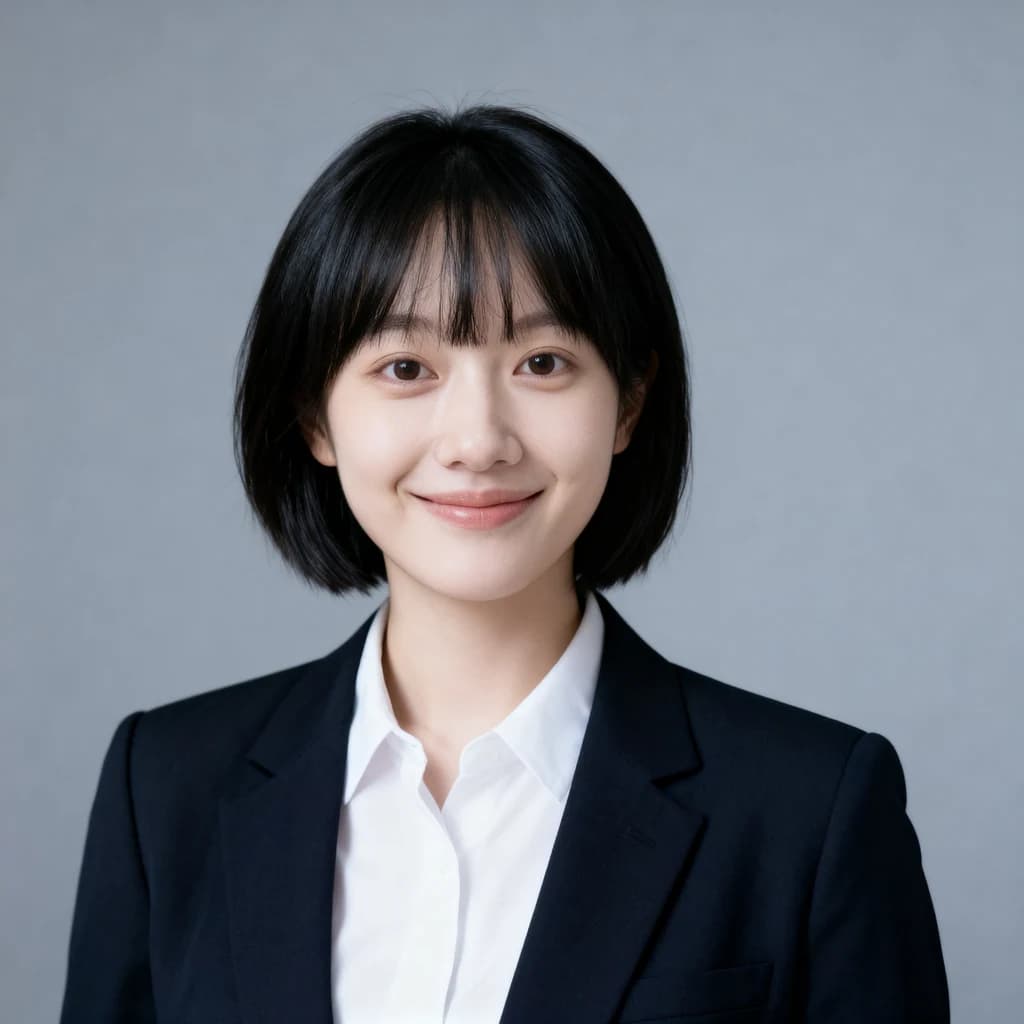


自分の写真で新しい髪型を試す
正面からの写真を一枚アップロードし、12 種類の髪型と 10 種類の髪色から選べます。実行前に正確なクレジット価格を確認できます。