
AI写真編集とスマホ標準の編集:どちらをいつ使う?
スマホにはすでに写真編集機能があります。トリミング、傾き補正、明るさ、コントラスト、フィルター、ちょっとした修正までワンタップで、追加費用もかかりません。だから大事なのはどちらが優れているかではなく、スマホで十分こなせる作業のために別のツールを開くのは時間の無駄、という線引きです。
Methodhelm 編集部最終更新: 約 4 分で読めます
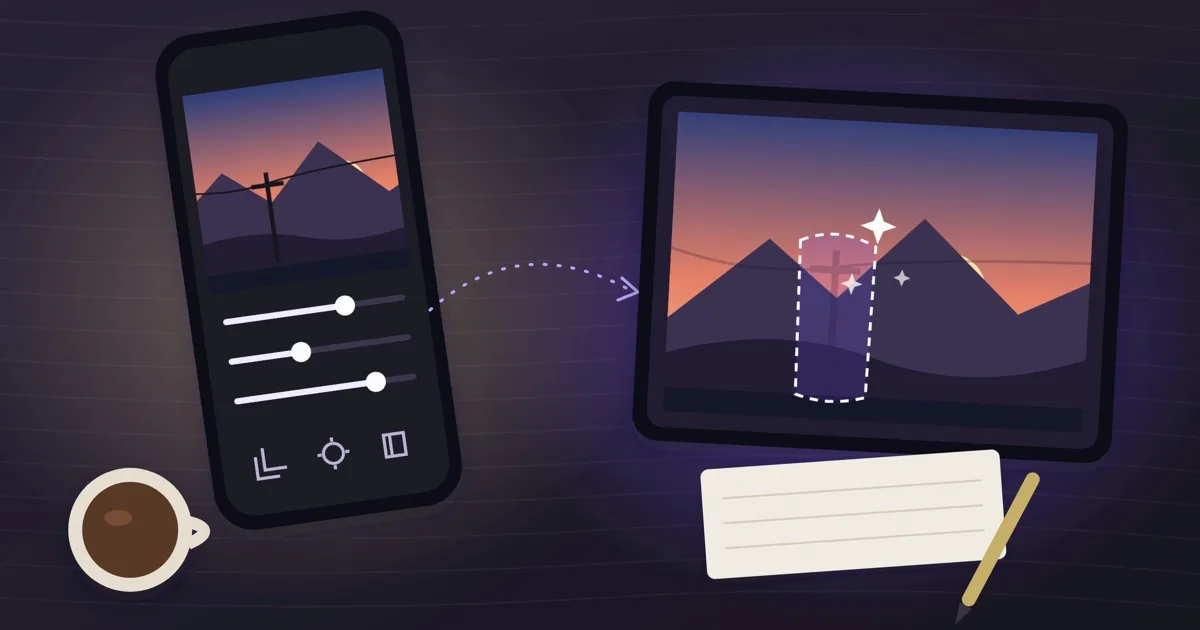
このガイドでは、よくある写真の作業を「スマホでやるもの」と「AI写真編集のひと手間をかける価値があるもの」の2つに分けます。アプリのランキングやブランド名は出しません。スマホの編集機能は機種で違い、アップデートのたびに変わるからです。決める前に、お使いの機種で何ができるか確認してください。
スマホで普通は十分な作業
写真の中身を変えずに見た目を変える作業なら、まずスマホで。何もアップロードせず、元に戻せます。
- トリミング、回転、傾き補正。
- 明るさ、コントラスト、色温度、彩度。
- フィルターやモノクロ表現。
- スクリーンショットへの書き込みや、一行の文字入れ。
AI写真編集が役に立つ作業
これらは写真の一部を変えたり作り直したりする作業で、スライダーでは時間がかかるか不可能です。AIツールが重い工程を代わりにやってくれます。
AIツールを使うときのトレードオフ
- 細部をAIが決めるので、結果が元の写真とわずかに違うことがあります。特に顔や文字は、毎回確認してください。
- ひと手間増えます:アップロード、選択、価格の確認、実行、ダウンロード。
- クレジットを使います。価格は実行前に表示され、失敗した実行で保留されたクレジットは自動で戻ります。クレジットを無駄なく使うにはをご覧ください。
- 処理前に、ツールによって写真は長辺約1600 px(拡張は1280 px)に縮小されるため、大判プリント向きではありません。
- 結果はここで24時間保存されるので、残したいものはダウンロードしてください。
1枚の写真での決め方
- 作業を一文で言う
「明るくしたい」はスマホの作業です。「左の人を消したい」は違います。
- 見た目の変更なら、まずスマホで試す
標準ツールで2分だけ試します。仕上がりがよければ、そこで終わりです。
- 中身を変える必要があるときだけ切り替える
何かを消す、置き換える、作り直す、切り抜く必要があるなら、対応するツールを使い、実行前に価格を確認します。
- 元の写真と比べる
元の写真と結果を並べて開きます。顔、数字、ロゴが変わっていたら、元の写真を使うか撮り直します。
- 仕上げはスマホで
最終的な形にトリミングして、光の調整はスマホで行います。1枚の写真で両方を使う人は多いです。
1枚の写真で両方を使う
よくある順番は、AIツールで背景を切り抜いてから、最後のトリミングと光の調整をスマホで行うことです。パソコンのソフトのほうが向いている場合は、AI写真編集とパソコンソフトをご覧ください。
よくある質問
スマホで写真を編集できるなら、AI写真編集は必要ですか?
トリミング、光、フィルターなど見た目の変更には必要ありません。切り抜き、物の削除、傷の修復など、中身を変えたいときにAIツールの出番があります。
AIの結果はスマホより正確ですか?
役割が違います。AIツールは新しい細部を生成するので元の写真と違うことがあり、スマホは今ある部分を調整するだけです。
写真は保存されますか?
スマホでの編集では、写真はスマホに残ります。このサイトでは結果が24時間保存されるので、ダウンロードしてください。保存の詳細はプライバシーに関するお知らせをご覧ください。
料金はかかりますか?
スマホの編集機能はスマホに含まれています。Methodhelm では実行のたびに正確なクレジット価格が表示されます。現在の価格は料金ページをご覧ください。
スマホで編集してからAIツールを使えますか?
はい。先にAIツールで中身の変更を行い、そのあとスマホでトリミングと光の調整を仕上げます。
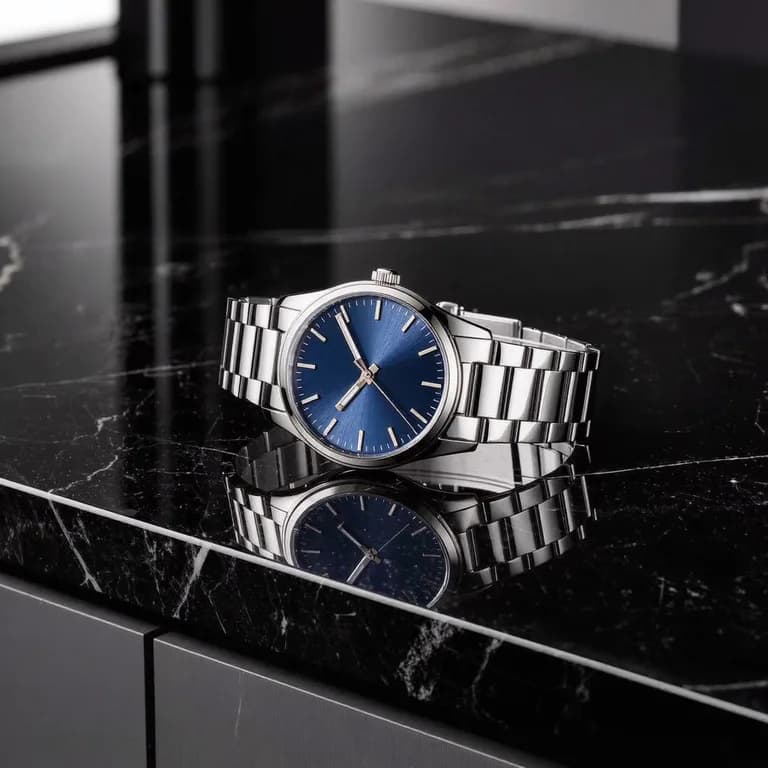
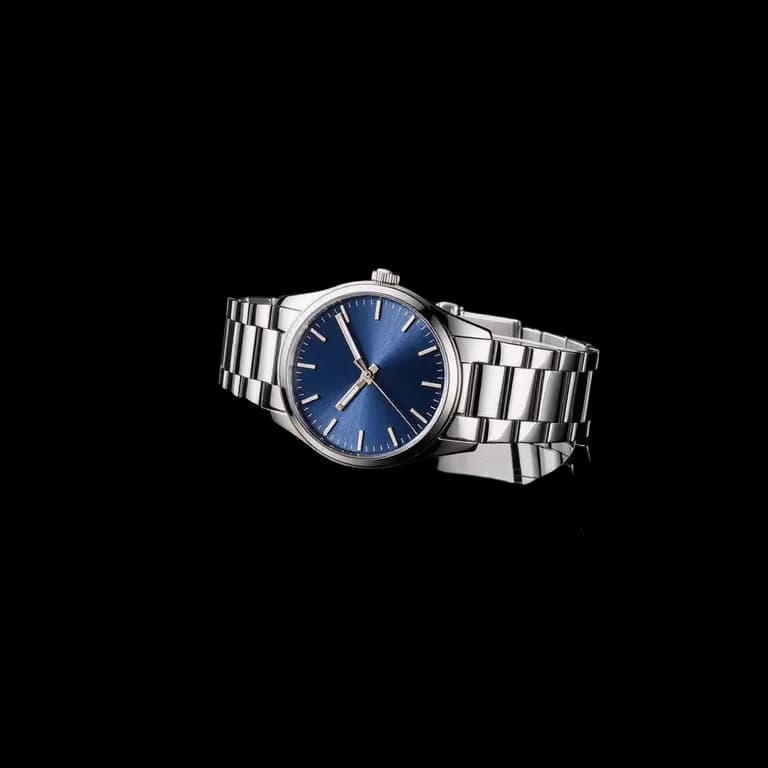

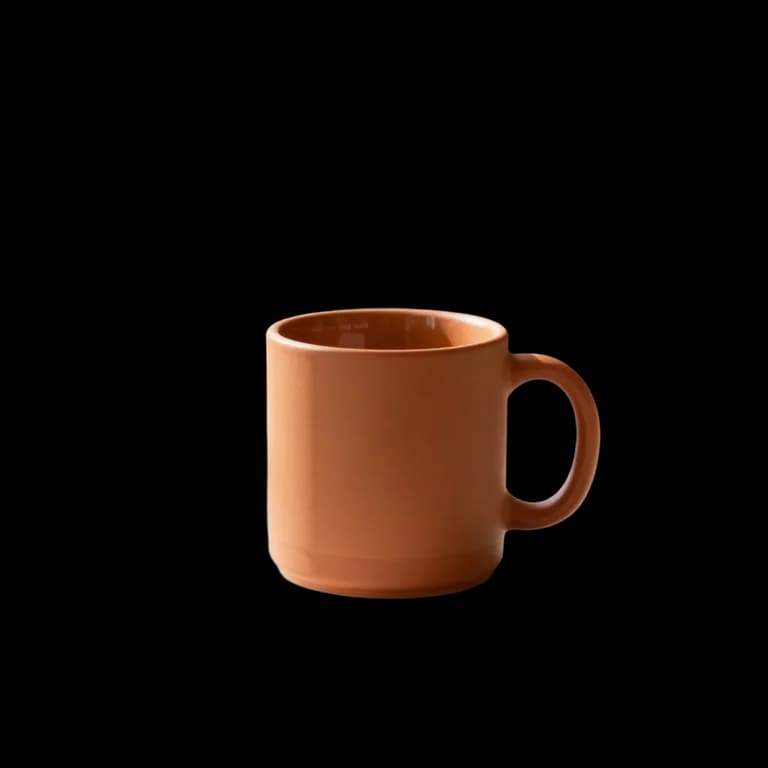



スマホにできない作業を1つ試す
背景を消したい写真を選んで実行し、始める前にクレジット価格を確認してください。