
Crea stickers con tu propia foto: cómo recortar el sujeto
Un sticker es un sujeto sin fondo: una cara, una mascota, un objeto o un cartel sostenido con la mano. Hacer uno con tu propia foto empieza con un recorte limpio.
Equipo editorial de MethodhelmÚltima actualización: 3 min de lectura
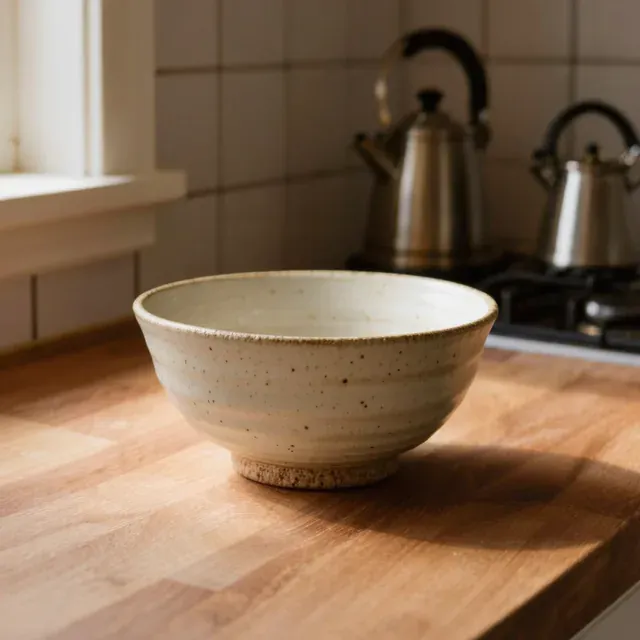
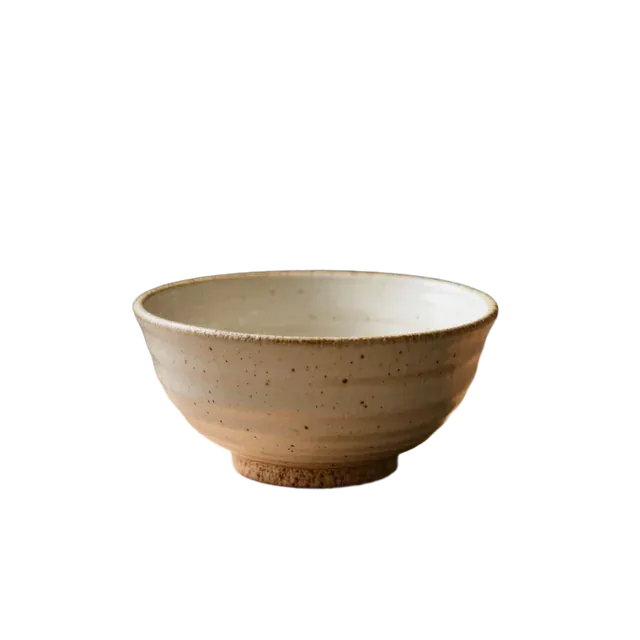
Esta guía explica cómo elegir la foto, cómo usar Quitar fondo y qué revisar antes de enviar el sticker a cualquier lugar. Para los detalles de archivo de las imágenes transparentes, mira cómo crear un PNG con fondo transparente.
En esta página
Elige una foto que funcione como sticker
- Un solo sujeto claro, grande en el encuadre, con una expresión o pose que se comprenda en tamaño pequeño.
- Un fondo que se distinga en color del sujeto.
- Nítida y con luz pareja. Un borde borroso es difícil de recortar.
- Solo personas que estén de acuerdo, y solo mascotas u objetos cuyos derechos tengas. No uses fotos de famosos, logotipos ni obras de otras personas.
Paso a paso: recorta el sujeto
- Elige una foto llamativa y sencilla para el sticker
Usa un JPG o PNG llamativo y sencillo, de hasta 10 MB.
- Abre Quitar fondo para la foto del sticker
Ve a Quitar fondo y súbela.
- Revisa el precio y recorta el sticker
Ves el precio en créditos antes de recortar la pegatina. Cuando una ejecución falla, los créditos retenidos se reintegran automáticamente, y si el resultado no está confirmado, pueden seguir retenidos hasta que acabe la comprobación.
- Descarga el PNG transparente
Una ejecución también da un PNG con fondo blanco.
- Revisa los bordes al 200 %
Coloca el PNG sobre un color oscuro y sobre un color claro, porque los stickers se muestran sobre fondos distintos. Busca halos blancos o de color y partes que falten.
- Guarda el recorte del sticker en 24 horas
El recorte de tu sticker se guarda 24 horas, así que envíalo a tu impresor de stickers en ese tiempo. El Aviso de privacidad indica que los resultados se eliminan por completo del almacenamiento en un plazo de 7 días.
Haz que se lea bien como sticker
- Mantén el sujeto grande y la expresión clara. Los detalles pequeños desaparecen cuando un sticker se muestra en tamaño reducido.
- Añade texto o un borde en un editor de imágenes si lo quieres, después del recorte.
- El resultado mide 1024 px en el lado largo, con las mismas proporciones que tu foto. Cambia su tamaño en tu editor al que pide la plataforma; hazlo más pequeño, no más grande.
Antes de subirlo a cualquier lugar
Cada plataforma de stickers tiene sus propios tamaños de archivo, formas, cantidades de imágenes y reglas de aprobación. No las hemos revisado para esta guía. Lee primero las pautas actuales de la plataforma y ajusta el lienzo a sus requisitos antes de exportar.
Cuando el recorte no es suficiente
- El cabello fino, el pelaje, los lentes y los objetos transparentes son difíciles en cualquier recorte. No los hemos probado para esta guía, así que evalúa cada foto por tu cuenta.
- Toma una foto nueva con un fondo más liso y un contraste más claro en lugar de ejecutar la misma foto una y otra vez.
Preguntas frecuentes
¿Necesito el PNG transparente?
Sí, para un sticker que se coloca sobre fondos distintos.
¿Qué tamaño debe tener el sticker?
Depende de la plataforma. Consulta sus pautas.
¿Puedo usar una foto de mi amigo?
Solo si tu amigo acepta que lo conviertas en sticker.
¿Recupero créditos si falla el recorte del sticker?
Un recorte de pegatina fallido queda sin cargo y devuelve solo los créditos retenidos. Si el resultado sigue pendiente de confirmar, la retención puede mantenerse hasta cerrar la revisión. Que la pegatina no te guste no significa que la ejecución haya fallado.
¿Puedo vender los stickers?
Eres responsable de los derechos de todo lo que aparece en la foto y de cumplir las reglas de la plataforma.
Guías relacionadas
 Cómo crear un PNG con fondo transparente desde una fotoRecorta el sujeto, descarga el PNG transparente, revisa su tamaño y guárdalo en un formato que conserve la transparencia.
 Cómo conseguir fotos de producto con fondo blanco listas para venderFotografía, recorta y termina una imagen principal con fondo blanco limpio, y conoce lo que pide Amazon antes de subirla.
Herramientas relacionadas


Recorta el sujeto de tu sticker
Sube un JPG o PNG y obtén un PNG transparente. Ves el precio en créditos antes de ejecutar.