
Stickers maken van je eigen foto: zo knip je het onderwerp uit
Een sticker is een onderwerp zonder achtergrond: een gezicht, een huisdier, een voorwerp of een bord in je hand. Een sticker maken van je eigen foto begint met een schone uitsnede.
Redactie van MethodhelmLaatst bijgewerkt: 3 min. leestijd
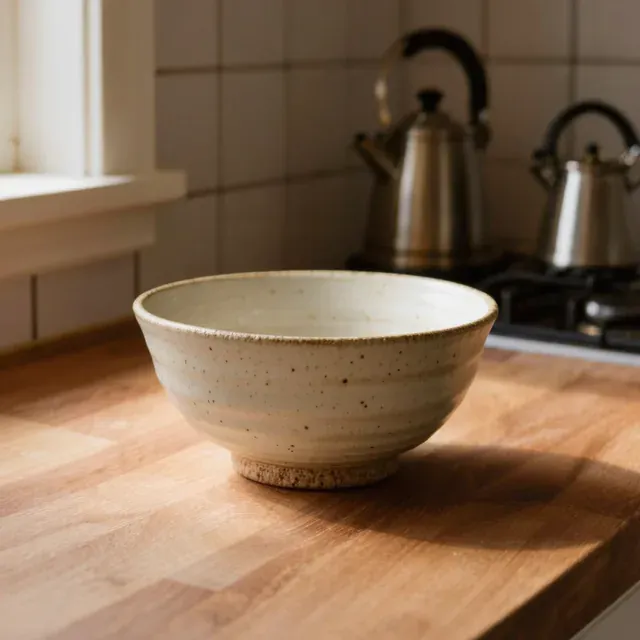
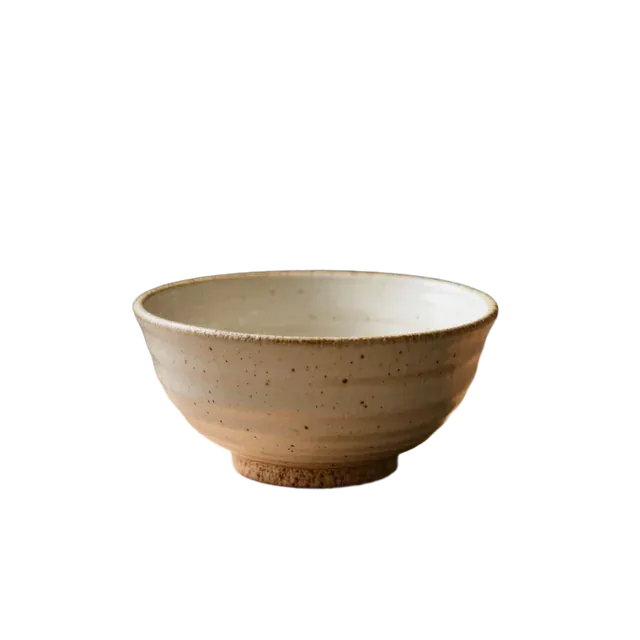
Deze gids laat zien hoe je de foto kiest, hoe je Achtergrond verwijderen gebruikt en wat je controleert voordat je de sticker ergens naartoe stuurt. Voor de bestandsdetails van transparante afbeeldingen, zie transparante PNG maken.
Op deze pagina
Kies een foto die als sticker werkt
- Eén duidelijk onderwerp, groot in beeld, met een uitdrukking of houding die mensen ook op klein formaat begrijpen.
- Een achtergrond die qua kleur verschilt van het onderwerp.
- Scherp en gelijkmatig belicht. Een zachte rand is lastig uit te knippen.
- Alleen mensen die ermee instemmen, en alleen huisdieren of voorwerpen waarvan je de rechten hebt. Gebruik geen foto's van beroemdheden, logo's of kunstwerk van anderen.
Stap voor stap: het onderwerp uitknippen
- Kies een duidelijke, eenvoudige foto voor de sticker
Gebruik een opvallende, eenvoudige JPG of PNG, tot 10 MB.
- Open Achtergrond verwijderen voor de stickerfoto
Ga naar Achtergrond verwijderen en upload hem.
- Controleer de prijs en knip de sticker uit
De prijs in credits zie je voordat de sticker wordt uitgeknipt. Wanneer een run mislukt, worden de vastgehouden credits teruggegeven, en is het resultaat niet bevestigd, dan kunnen credits tot het einde van de controle blijven staan.
- Download de transparante PNG
Eén run geeft ook een PNG met witte achtergrond.
- Controleer de randen op 200 procent
Zet de PNG op een donkere en op een lichte kleur, want stickers worden op verschillende achtergronden getoond. Let op witte of gekleurde randjes en ontbrekende delen.
- Sla de uitgeknipte sticker op binnen 24 uur
Je stickeruitsnede wordt 24 uur bewaard, dus stuur hem binnen die tijd naar je stickerdrukker. In de Privacyverklaring staat dat resultaten binnen 7 dagen volledig uit de opslag worden verwijderd.
Zorg dat het als sticker goed leesbaar is
- Houd het onderwerp groot en de uitdrukking duidelijk. Kleine details verdwijnen als een sticker klein wordt getoond.
- Voeg tekst of een rand toe in een beeldbewerkingsprogramma als je dat wilt, na het uitknippen.
- Het resultaat is aan de lange zijde 1024 px, met dezelfde verhoudingen als je foto. Pas het formaat in je programma aan op wat het platform vraagt; maak het kleiner, niet groter.
Voordat je ergens uploadt
Elk stickerplatform heeft eigen bestandsgroottes, vormen, aantallen afbeeldingen en goedkeuringsregels. We hebben die voor deze gids niet gecontroleerd. Lees eerst de actuele richtlijnen van het platform en stel het canvas in op de eisen voordat je exporteert.
Als de uitsnede niet goed genoeg is
- Dun haar, vacht, brillen en doorzichtige voorwerpen zijn bij elke uitsnede lastig. We hebben ze voor deze gids niet getest, dus beoordeel elke foto zelf.
- Maak liever een nieuwe foto met een effenere achtergrond en meer contrast dan dezelfde foto steeds opnieuw uit te voeren.
Veelgestelde vragen
Heb ik de transparante PNG nodig?
Ja, voor een sticker die op verschillende achtergronden komt te staan.
Hoe groot moet de sticker zijn?
Dat hangt van het platform af. Bekijk de richtlijnen.
Mag ik een foto van mijn vriend gebruiken?
Alleen als je vriend ermee instemt dat er een sticker van wordt gemaakt.
Krijg ik credits terug als de stickeruitsnede mislukt?
Als het uitknippen van een sticker mislukt, wordt er niets afgeschreven en komen de vastgehouden credits automatisch terug. Is het resultaat onbevestigd, dan kunnen ze vastgehouden blijven tot de controle is afgerond. Een sticker die je niet mooi vindt, is geen mislukte run.
Mag ik de stickers verkopen?
Jij bent verantwoordelijk voor de rechten op alles wat op de foto staat en voor het volgen van de regels van het platform.
Gerelateerde gidsen
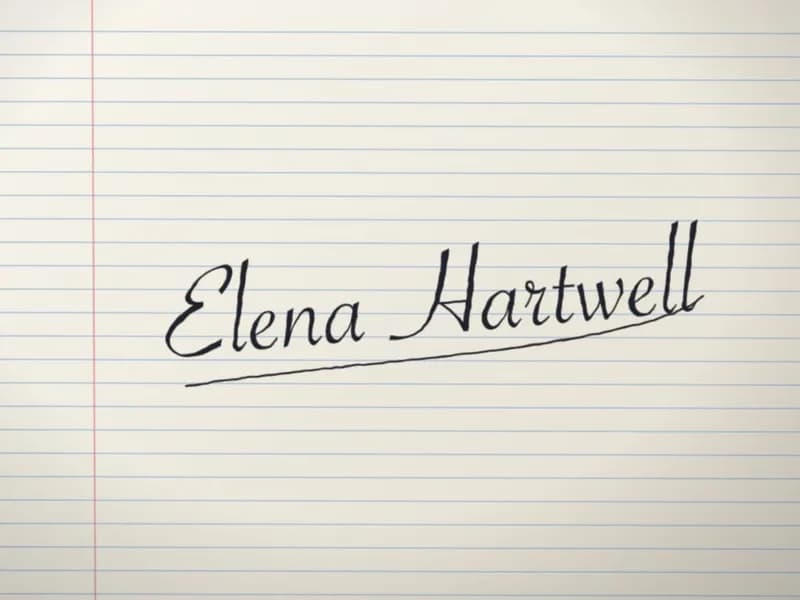
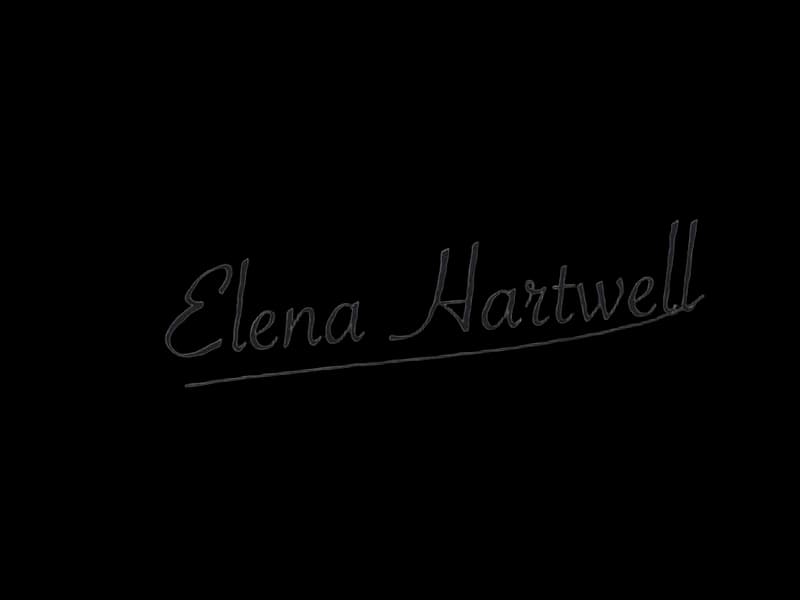 Zo maak je een transparante PNG van een fotoKnip het onderwerp uit, download de transparante PNG, controleer het formaat en bewaar het in een bestandsformaat dat de transparantie behoudt.
 Zo maak je productfoto's met een witte achtergrond die marktplaatsen accepterenFotografeer, snijd uit en werk een strakke hoofdfoto met witte achtergrond af, en weet wat Amazon vraagt voordat je uploadt.
Gerelateerde tools


Knip je stickeronderwerp uit
Upload een JPG of PNG en krijg een transparante PNG. Je ziet de prijs in credits voordat je start.