
Kendi Fotoğrafından Çıkartma Yap: Konu Nasıl Kesilir
Çıkartma, arka planı olmayan bir konudur: bir yüz, bir evcil hayvan, bir nesne ya da elde tutulan bir tabela. Kendi fotoğrafından yapmak temiz bir kesitle başlar.
Methodhelm editör ekibiSon güncelleme: 2 dk okuma
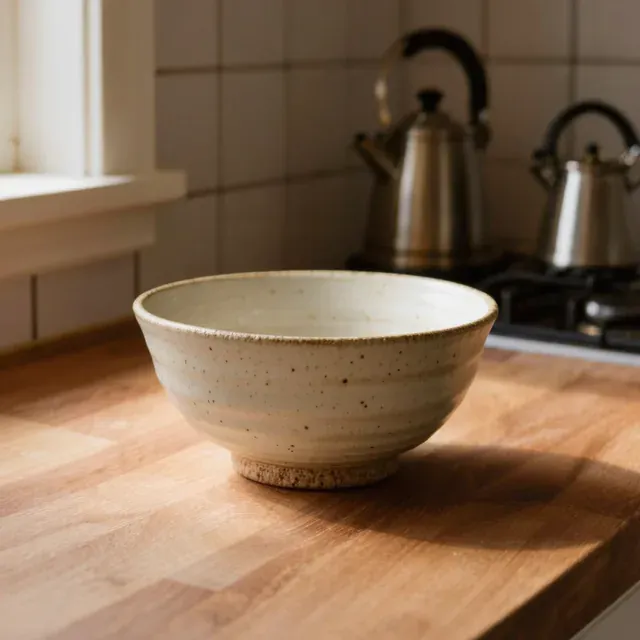
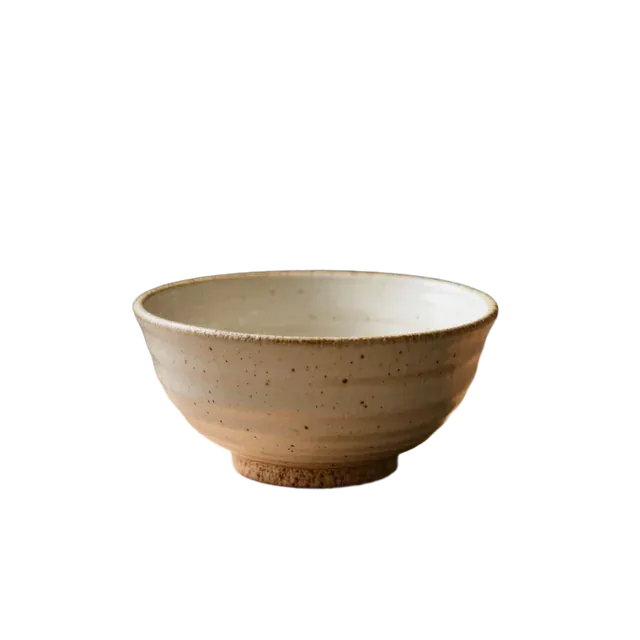
Bu rehber fotoğrafın nasıl seçileceğini, Arka plan kaldırıcı aracının nasıl çalıştırılacağını ve çıkartmayı bir yere göndermeden önce neleri kontrol edeceğini anlatır. Şeffaf görsellerin dosya ayrıntıları için şeffaf arka planlı PNG nasıl yapılır rehberine bak.
Bu sayfada
Çıkartma olarak iş görecek bir fotoğraf seç
- Kadrajda büyük duran bir net konu; küçük boyutta bile anlaşılacak bir ifade ya da poz.
- Konudan renk olarak ayrılan bir arka plan.
- Net ve eşit aydınlatılmış. Yumuşak bir kenarı kesmek zordur.
- Yalnızca kabul eden kişiler ve yalnızca kullanma hakkın olan evcil hayvanlar ya da nesneler. Ünlü fotoğraflarını, logoları ya da başkalarının eserlerini kullanma.
Adım adım: konuyu kes
- Çıkartma için net ve sade bir fotoğraf seç
Belirgin ve sade bir JPG veya PNG kullan, en fazla 10 MB.
- Çıkartma fotoğrafı için Arka plan kaldırıcı'yı aç
Arka plan kaldırıcı sayfasına git ve yükle.
- Fiyatı kontrol et, sonra çıkartmayı kes
Çıkartma kesilmeden önce bedeli görürsünüz. Çalıştırma başarısız olursa bloke edilen krediler iade edilir; sonucun teyidi sürüyorsa krediler kontrol bitene dek askıda kalabilir.
- Şeffaf PNG'yi indir
Bir işlem ayrıca beyaz arka planlı bir PNG de verir.
- Kenarları yüzde 200'de kontrol et
PNG'yi koyu bir renge ve açık bir renge koy, çünkü çıkartmalar farklı arka planlarda gösterilir. Beyaz ya da renkli kenar şeritlerine ve eksik kısımlara bak.
- Kesilmiş çıkartmayı 24 saat içinde kaydet
Çıkartma kesimin 24 saat saklanır, o süre içinde çıkartma baskısına gönder. Gizlilik Bildirimi'ne göre sonuçlar 7 gün içinde depolamadan tamamen silinir.
Çıkartma olarak iyi okunmasını sağla
- Konuyu büyük, ifadeyi net tut. Çıkartma küçük gösterildiğinde küçük detaylar kaybolur.
- İstersen kesitten sonra bir görsel düzenleyicide yazı ya da çerçeve ekle.
- Sonucun uzun kenarı 1024 px'tir ve oranlar fotoğrafınla aynıdır. Düzenleyicinde platformun istediği boyuta getir; büyütme, küçült.
Herhangi bir yere yüklemeden önce
Her çıkartma platformunun kendi dosya boyutları, şekilleri, görsel sayıları ve onay kuralları vardır. Bunları bu rehber için kontrol etmedik. Önce platformun güncel yönergelerini oku ve dışa aktarmadan önce tuvali gereksinimlerine ayarla.
Kesit yeterince iyi olmadığında
- İnce saç, tüy, gözlük ve şeffaf nesneler her kesimde zordur. Bunları bu rehber için test etmedik, her fotoğrafı kendin değerlendir.
- Aynı fotoğrafı tekrar tekrar çalıştırmak yerine daha sade bir arka plan ve daha iyi kontrastla yeni bir fotoğraf çek.
Sık sorulan sorular
Şeffaf PNG'ye ihtiyacım var mı?
Evet, farklı arka planlarda duracak bir çıkartma için.
Çıkartma hangi boyutta olmalı?
Platforma göre değişir. Yönergelerine bak.
Arkadaşımın fotoğrafını kullanabilir miyim?
Yalnızca arkadaşın çıkartmaya dönüştürülmeyi kabul ederse.
Çıkartma kesme işlemi başarısız olursa kredilerim geri gelir mi?
Çıkartma kesimi başarısız olduğunda hiçbir şey tahsil edilmez, ayrılan krediler de otomatik geri gelir. Sonuç onaylanmamışsa kontrol bitene kadar bloke kalabilirler. Beğenmediğiniz bir çıkartma başarısız çalıştırma değildir.
Çıkartmaları satabilir miyim?
Fotoğraftaki her şeyin haklarından ve platformun kurallarına uymaktan sen sorumlusun.
İlgili rehberler
 Fotoğraftan Şeffaf Arka Planlı PNG Nasıl YapılırKonuyu kes, şeffaf PNG'yi indir, boyutunu kontrol et ve şeffaflığı koruyan bir biçimde sakla.
 Pazar yerlerinin kabul ettiği beyaz arka planlı ürün fotoğraflarıTemiz, beyaz arka planlı bir ana görsel çekin, dekupe edip tamamlayın ve yüklemeden önce Amazon'un ne istediğini bilin.
İlgili araçlar


Çıkartma konunu kes
Bir JPG veya PNG yükle ve şeffaf PNG al. Kredi tutarını işlem başlamadan önce görürsün.