
Zo bekijk je een haarkleur of kapsel op je foto vóór de kapper
Een nieuw kapsel is makkelijk voor te stellen en lastig terug te draaien. Kort haar heeft maanden nodig om weer uit te groeien, en een grote kleurverandering kan meerdere afspraken kosten. Als je eerst een ruwe versie op je eigen gezicht ziet, weet je beter of je het idee echt mooi vindt. En je hebt iets concreets om aan je kapper te laten zien, in plaats van een tint in woorden te beschrijven.
Redactie van MethodhelmLaatst bijgewerkt: 6 min. leestijd


In deze gids lees je hoe je een foto maakt die zich goed leent voor een preview, hoe je kapsels en kleuren uitprobeert met een AI-tool zoals de Methodhelm-tool Kapsel wijzigen, hoe je tinten eerlijk vergelijkt en hoe je een preview omzet in een nuttig gesprek bij de kapper. Het meeste werkt met elke preview-app, of met een uitdraai en een stapel tijdschriftfoto's.
Op deze pagina
Begin met een foto die zich goed leent voor een preview
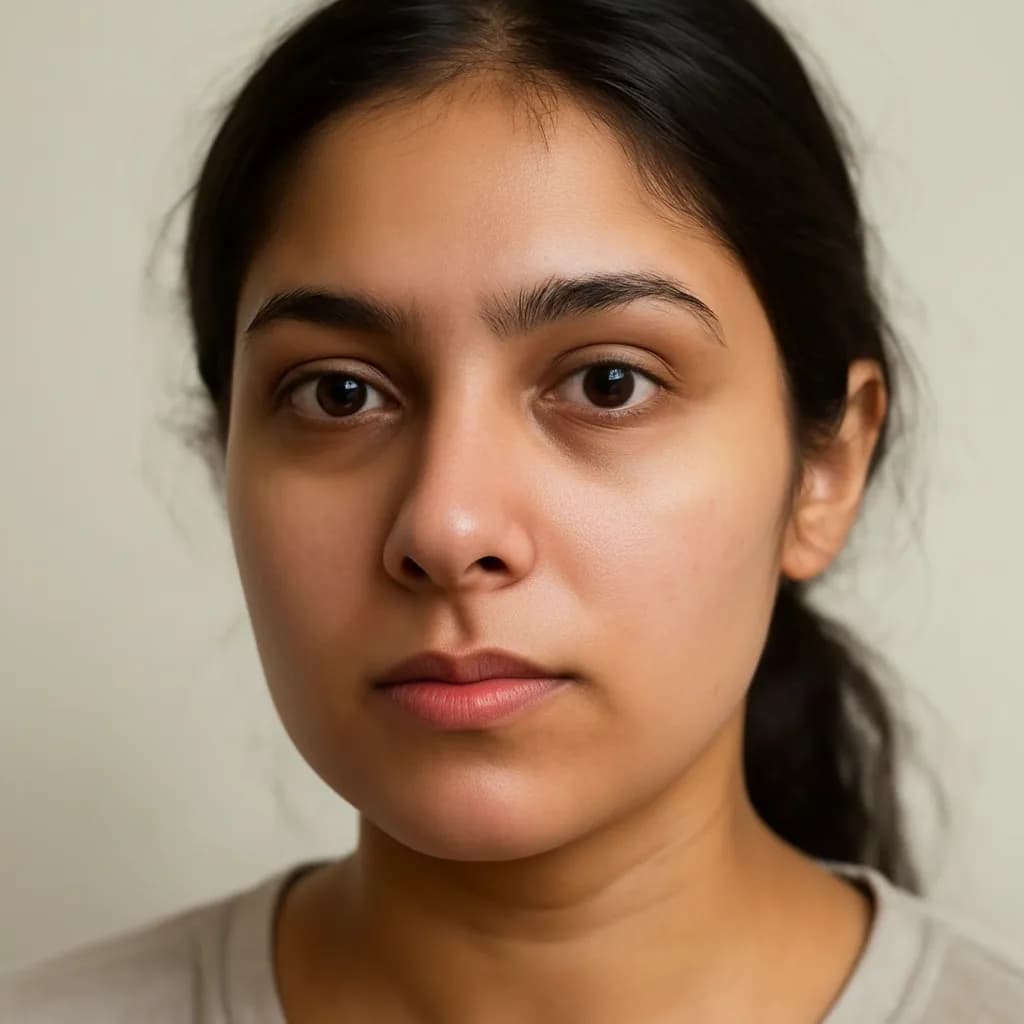
Een preview is maar zo goed als de foto waarmee je begint. Ga met je gezicht naar een raam bij daglicht staan, zodat het licht gelijkmatig op je gezicht valt en niet van één kant. Vermijd felle plafondlampen en gekleurd licht: die kleuren je huid en laten elke haarkleur net verkeerd ogen.
Draag je haar los en weg van je gezicht, zodat je haarlijn, lengte en natuurlijke scheiding zichtbaar zijn. Maak de foto op ooghoogte, met je gezicht en haar helemaal in beeld en niets op je hoofd: geen pet, capuchon, haarband of zonnebril op je hoofd. Een effen top en achtergrond houden de aandacht bij je haar.
Maak ook een foto van opzij en een van achteren. Die heb je niet nodig voor de preview, maar ze laten je kapper je echte lengte en dikte zien, en eventuele oude kleur die nog in de punten zit.

Stap voor stap: probeer een nieuw kapsel of een nieuwe kleur op je foto
- Kies je duidelijkste foto
Kies een scherpe foto van voren van één persoon, met het hele gezicht en haar in beeld. De tool Kapsel wijzigen accepteert JPG, PNG of WebP van minstens 128 pixels aan elke kant; grotere foto's worden vóór het uploaden verkleind tot maximaal 1600 pixels.
- Log in en upload
Log in bij Methodhelm, open de tool Kapsel wijzigen en upload de foto. Gebruik alleen foto's van jezelf, of van iemand die daar toestemming voor heeft gegeven.
- Kies één kapsel en één kleur
Kies uit 12 kapsels (kort, bob, pixiecut, buzzcut, halflang, lang, steil, golvend, krullend, pony, hoge paardenstaart, knot) en 10 kleuren (natuurlijk, zwart, donkerbruin, lichtbruin, blond, platinablond, kastanjerood, rood, zilver, roze). Verander in het begin één ding tegelijk, zodat je weet waar je op reageert.
- Controleer de prijs en bekijk de haarkleuren vooraf
Voordat je start, zie je de exacte prijs in credits. Een voorbeeld is meestal in 20 tot 60 seconden klaar, en een mislukt voorbeeld kost niets: de vastgehouden credits komen vanzelf terug. Download je resultaat binnen 24 uur. Hoe credits werken, lees je op prijzen. The 24 hours count from when you start the run. A run that is not ready within the time limit is not charged, and if a finished result is never shown to you or downloaded before it expires, its credits come back automatically.
- Vergelijk de resultaten naast elkaar
Ongeveer 1 megapixel (bijvoorbeeld 1024 × 1024 px bij een vierkante foto), in de standaardverhouding die het dichtst bij je foto ligt. De randen kunnen dus iets worden bijgesneden of aangevuld. Sla ze allemaal op, bekijk ze naast je originele foto op hetzelfde scherm en breng het terug tot twee of drie favorieten.
- Neem ze mee naar je afspraak
Laat je kapper je shortlist zien, samen met echte foto's van haar dat je mooi vindt, en vraag wat realistisch is voor jouw haar en wat ervoor nodig is om daar te komen.
Zo beoordeel je een kleur ten opzichte van je huid en wenkbrauwen
- Bekijk previews bij daglicht, niet 's avonds laat met een gedimd scherm of nachtmodus aan. Warme nachtinstellingen verschuiven elke kleur en kunnen asblond goudkleurig laten lijken.
- Schermen verschillen. Een telefoon en een laptop kunnen hetzelfde kastanjerood behoorlijk anders tonen, dus vergelijk op één apparaat en zie de kleur als richting, niet als exacte tint.
- Let op je wenkbrauwen. Heel licht haar met donkere wenkbrauwen, of zwart haar met heel lichte wenkbrauwen, kan een bewuste look zijn, maar bepaal eerst of je dat contrast mooi vindt voordat je de stap zet.
- Kijk naar je huid: sommige tinten laten roodheid of donkere kringen opvallen, andere maken een bleke huid warmer. Je eigen reactie telt meer dan welke kleurenkaart ook.
- Probeer één keer de uitersten. Twijfel je tussen donker- en lichtbruin, probeer dan ook zwart en blond; als je beide uitersten ziet, is de middelste keuze vaak meteen duidelijk.
- Slaap er een nachtje over. Een preview die de volgende ochtend nog steeds goed uitziet, is een beter teken dan een die alleen in het begin spannend voelde.
Wat je je kapper vertelt
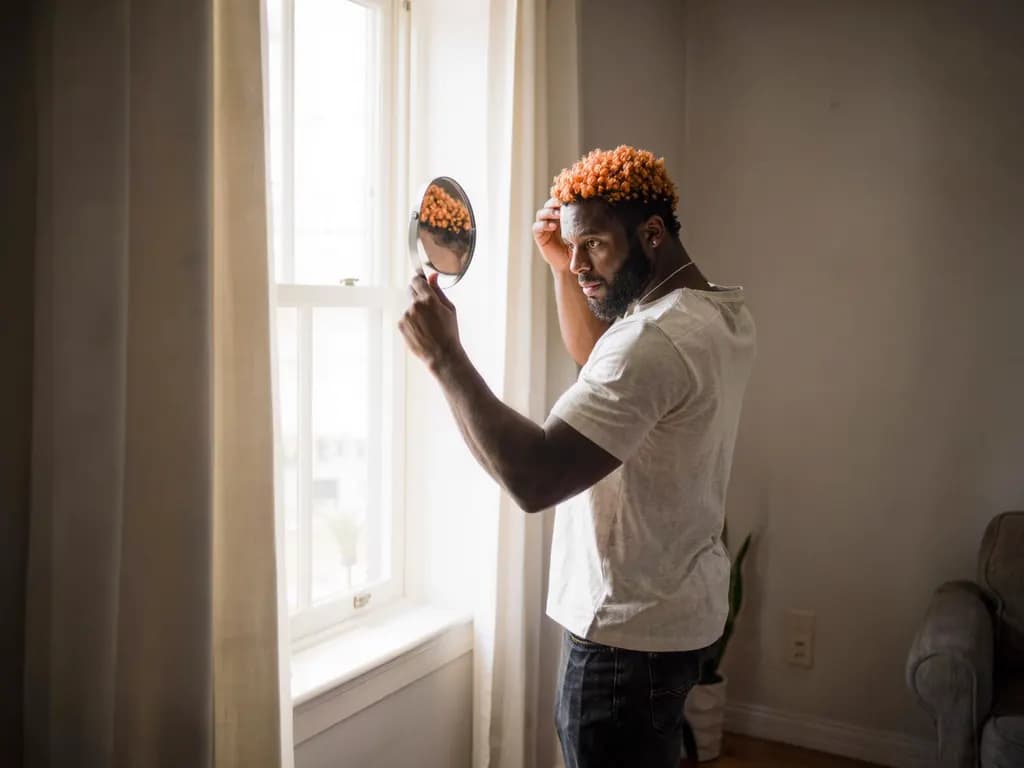
Een preview laat de bestemming zien; je kapper moet ook het vertrekpunt kennen. Wees specifiek en eerlijk, want een verzwegen voorgeschiedenis is een veelvoorkomende reden dat een kleur anders uitvalt dan verwacht.
- Wat je de afgelopen jaren met je haar hebt gedaan: verf uit een doosje, kleuring bij de kapper, bleken, highlights, henna, permanent of chemisch steilen.
- Hoeveel onderhoud je wilt: hoe vaak je terug kunt komen voor uitgroei of knippen, en hoe lang je elke ochtend aan je haar besteedt.
- Je budget, inclusief vervolgafspraken. Veel lichter gaan vraagt vaak om bleken en kan meer dan één afspraak kosten, dus vraag je kapper eerst het plan en de kosten uit te leggen.
- Regels op school of op je werk, zoals beperkingen voor felle kleuren.
- Verf je thuis, volg dan elke keer de instructies voor de allergietest op het product, ook bij een merk dat je al eerder hebt gebruikt.
Wat een AI-haarpreview je niet kan vertellen
Het nieuwe haar wordt met AI gemaakt. Het probeert je gezicht te behouden, maar kan andere details van je uiterlijk veranderen, dus beoordeel het haar en niet de hele foto. Een echt kapsel of echte kleuring kan anders uitvallen; gebruik de preview voor ideeën en als inspiratie voor je kapper.
De tool ziet ook de structuur, dikte of eerdere kleur van je haar niet. Krullen op fijn steil haar, of platina op haar dat vaak zwart is geverfd, kunnen er in een preview moeiteloos uitzien en in het echt veel meer werk kosten, als het al haalbaar is. Alleen iemand die je haar ziet en voelt, kan dat beoordelen.
Ziet een resultaat er niet goed uit, dan ligt het meestal aan de foto: iets op je hoofd, een scheef gezicht, harde schaduw of meer dan één persoon. Maak de foto opnieuw met je gezicht naar het licht. Wil je later een verzorgde foto van je nieuwe look, probeer dan foto retoucheren of de gids voor een LinkedIn-profielfoto van een selfie; voor kleding, zie virtueel passen van kleding.
Lees ook
Veelgestelde vragen
Kan ik een haarkleur op mijn eigen foto uitproberen voordat ik ga verven?
Ja. Upload een duidelijke foto van voren naar een haarpreview-tool zoals de Methodhelm-tool Kapsel wijzigen en kies een kleur. Het resultaat is met AI gemaakt, dus gebruik het om te bepalen of je het idee mooi vindt en vraag daarna een kapper wat realistisch is voor jouw haar.
Hoe kom ik erachter welk kapsel bij me past?
Geen enkele tool kan dat voor je beslissen. Probeer meerdere kapsels op dezelfde foto, vergelijk ze naast elkaar bij daglicht en bespreek je favorieten met een kapper, die ook rekening kan houden met je haarstructuur, kruinen en hoeveel tijd je aan stylen wilt besteden.
Ziet het resultaat bij de kapper er precies zo uit als de preview?
Waarschijnlijk niet precies. De preview is gegenereerd en kent de structuur, conditie en kleurgeschiedenis van je haar niet, dus een echt kapsel of echte kleuring kan anders uitvallen. Zie het als inspiratie en als startpunt voor het gesprek.
Waarom ziet dezelfde kleur er anders uit op mijn telefoon en laptop?
Schermen zijn verschillend afgesteld, en functies zoals nachtmodus veranderen de kleurwarmte. Vergelijk previews op één apparaat bij daglicht en bevestig de tint met je kapper aan de hand van echte haarstalen.
Wat kost een kapselpreview bij Methodhelm?
Ja, een haarkleurvoorbeeld kost credits, en de precieze prijs zie je voordat je begint. Mislukt het voorbeeld, dan gaan de ervoor vastgehouden credits automatisch terug. Elk resultaat blijft 24 uur te downloaden. De actuele details staan op de prijzenpagina. The 24 hours count from when you start the run. A run that is not ready within the time limit is not charged, and if a finished result is never shown to you or downloaded before it expires, its credits come back automatically.
Gerelateerde gidsen

 Kleding virtueel passen: zie de look voordat je kooptMaak een bruikbare foto van top tot teen, kies een duidelijke kledingfoto en beoordeel een AI-preview op stijl en kleur, niet op maat.
 Van een selfie een professionele LinkedIn-profielfoto makenMaak een selfie die werkt als profielfoto, bepaal of een AI-profielfoto helpt en controleer of het resultaat nog op jou lijkt.
Gerelateerde tools

Probeer een nieuw kapsel op je foto
Upload één foto van voren, kies uit 12 kapsels en 10 kleuren en zie de exacte prijs in credits voordat je start.