
無料ツール
JPEG 画像を圧縮する
JPG を JPG のまま軽量化。スライダーを動かすと、新しいファイルサイズがその場で表示されます。
画像はお使いのデバイス上で処理され、当社のサーバーにはアップロードされません。ページを閉じると破棄されます。画像を選ぶ → 調整 → ダウンロード
JPG、PNG、WebP(最大 40 メガピクセル)
サンプル
同じ写真が、ずっと小さなファイルに
同じ部分のクローズアップです。ラベルは実際のファイルサイズです。
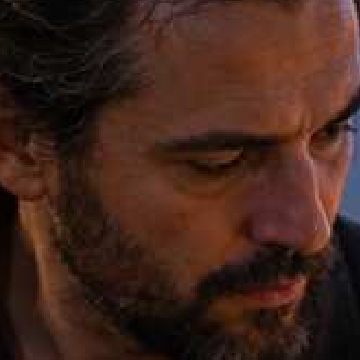
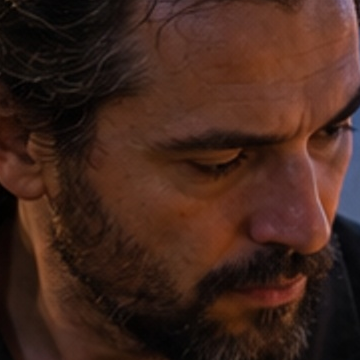
- 元画像
- 1.2 MB
- 結果
- 100 KB
この設定について
JPEG 圧縮のしくみ
JPEG は人の目が最も気づきにくい細部を捨てる形式で、どれだけ捨てるかを画質設定が決めます。カメラやスマホは通常 90〜95% で保存していますが、画面で見るには多すぎます。70〜80% で保存し直すと、見た目は変わらずファイルが半分以下になることも珍しくありません。50% を下回るとブロック状の縁や色のにじみが目立ち始めます。
JPEG は保存し直すたびに少しずつ劣化するので、手元でいちばん良いコピーを圧縮しましょう。チャットアプリを経由したファイルではなく、カメラから取り出した元の写真がベストです。
コツ
- まず 75% から始めて、プレビューで顔・空・文字を確認。ブロックや色の段差が見えたら上げましょう。
- フォームに上限がある場合は、スライダーではなく目標サイズを選んでください。
- 同じ JPEG を何度も圧縮しないこと。そのたびにノイズが増えていきます。
AI ツール
AI でもう一歩先へ
無料の調整では足りないときは、こちらの AI ツールが役立ちます。

よくある質問
ご利用前に
JPEG の画質は何 % にすればいい?
画面で見る写真なら 70–80% がおすすめです。印刷するかもしれない写真は 85–90% にし、50% 未満は避けましょう。JPEG のメタデータは残りますか?
残りません。新しいファイルはピクセルから描き直すため、撮影場所やスマホの機種といったカメラ情報はコピーされません。そのぶんファイルも少し小さくなります。画質を一切落とさずに JPEG を小さくできますか?
このツールではできません。JPEG は保存のたびに必ず非可逆圧縮されます。スライダーで、違いが見えないポイントを選べます。
プリセット