
免費工具
壓縮 JPEG 圖片
把 JPG 檔案縮小,格式仍然是 JPG;拉動品質滑桿時,新的檔案大小會即時顯示。
圖片在你的裝置上處理,不會上傳到我們的伺服器。關閉頁面後即會捨棄。選擇圖片 → 調整 → 下載
JPG、PNG 或 WebP,最多 40 百萬像素
效果示範
同一張照片,檔案小很多
同一個局部的特寫,標籤是實際的檔案大小。
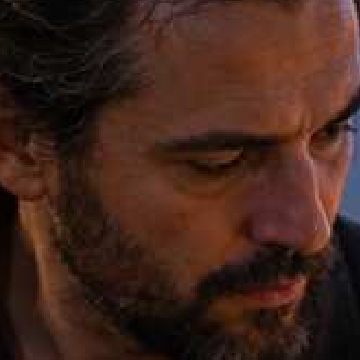
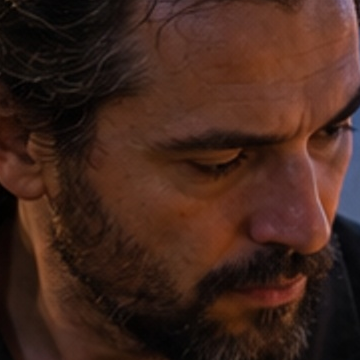
- 原圖
- 1.2 MB
- 結果
- 100 kB
關於這個設定
JPEG 壓縮的原理
JPEG 會捨棄肉眼最不敏感的細節,而品質設定決定捨棄多少。相機和手機通常以 90–95% 儲存,遠超過螢幕所需。重新以 70–80% 儲存,檔案往往能縮小一半以上,卻看不出任何變化;低於 50% 時,就會開始出現方塊狀的邊緣和暈開的色彩。
JPEG 每重新存一次就會再損失一點,所以請壓縮你手上最好的那一份——相機拍下的原檔,而不是已經透過通訊軟體傳過的檔案。
小提醒
- 從 75% 開始,在預覽中看看臉部、天空和文字;如果出現方塊或色帶,就調高一點。
- 如果表單有指定上限,請改選目標大小,而不是用滑桿。
- 不要反覆壓縮同一張 JPEG;每壓一次都會增加雜訊。
AI 工具
交給 AI 更進一步
免費工具解決不了的時候,這個 AI 工具可以幫上忙。

常見問題
注意事項
JPEG 應該用多少品質?
在螢幕上觀看的相片,70–80% 就很適合。可能會列印的相片用 85–90%,並避免低於 50%。工具會保留 JPEG 的中繼資料嗎?
不會。新檔案是從像素重新繪製的,所以拍攝地點、手機型號等相機資訊不會被複製過去。這也讓檔案再小一點。可以在完全不損失品質的情況下縮小 JPEG 嗎?
這個工具做不到:每次儲存 JPEG 都是有損的。滑桿讓你挑出一個看不出差別的位置。