
Бесплатный инструмент
Сжать изображение JPEG
Сделай JPG-файл меньше и оставь его в JPG — ползунок качества сразу показывает новый размер.
Фото обрабатывается на твоём устройстве и не загружается на наши серверы. Закроешь страницу — оно удалится.Выбери изображение → настрой → скачай
Пример
То же фото, но в разы легче
Крупный план одной и той же детали. На метках — реальные размеры файлов.
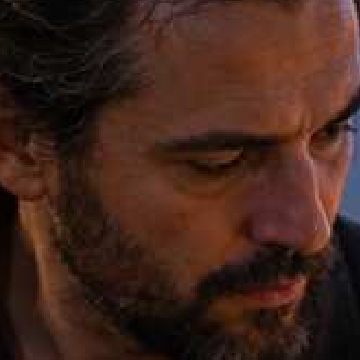
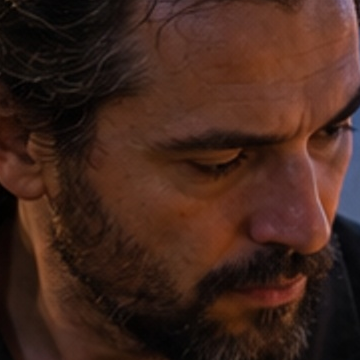
- Оригинал
- 1,2 МБ
- Результат
- 100 кБ
Люди на примерах созданы ИИ
Об этой настройке
Как работает сжатие JPEG
JPEG отбрасывает детали, к которым глаз наименее чувствителен, а настройка качества определяет, сколько именно. Камеры и телефоны обычно сохраняют с качеством 90–95% — гораздо больше, чем нужно экрану. Пересохранение с 70–80% часто уменьшает файл вдвое и больше без видимых изменений; ниже 50% появляются квадратные края и размытые цвета.
Каждое новое сохранение JPEG теряет ещё немного, поэтому сжимай лучшую копию, какая у тебя есть, — оригинал с камеры, а не файл, который уже прошёл через мессенджер.
Советы
- Начни с 75% и посмотри в превью на лица, небо и текст; если видишь квадраты или полосы, подними качество.
- Если в форме указан лимит, выбери целевой размер вместо ползунка.
- Не сжимай один и тот же JPEG снова и снова: каждый раз добавляются артефакты.
ИИ-инструменты
Больше возможностей с ИИ
Если бесплатной правки мало, поможет этот ИИ-инструмент.

Люди на примерах созданы ИИ
Вопросы
Полезно знать
Какое качество выбрать для JPEG?
Для большинства фото на экране подходит 70–80%. Для фото, которые, возможно, будешь печатать, бери 85–90% и не опускайся ниже 50%.Инструмент сохраняет метаданные JPEG?
Нет. Новый файл создаётся из пикселей, поэтому данные камеры, например местоположение и модель телефона, не копируются. Это ещё и немного уменьшает файл.Можно уменьшить JPEG совсем без потери качества?
Этим инструментом — нет: любое сохранение JPEG идёт с потерями. Ползунок помогает выбрать точку, где разницы не видно.
Шаблоны