
무료 도구
JPEG 이미지 압축하기
JPG를 JPG 그대로 가볍게. 슬라이더를 움직이면 새 용량이 바로 표시됩니다.
이미지는 사용자의 기기에서 처리되며 저희 서버로 업로드되지 않습니다. 페이지를 닫으면 삭제됩니다.이미지 선택 → 조정 → 다운로드
JPG, PNG 또는 WebP, 최대 40메가픽셀
예시
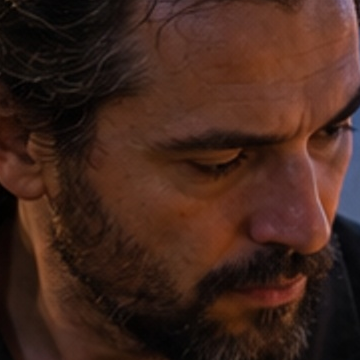
같은 사진, 훨씬 작은 파일
같은 부분을 가까이 본 모습이에요. 라벨은 실제 파일 크기예요.
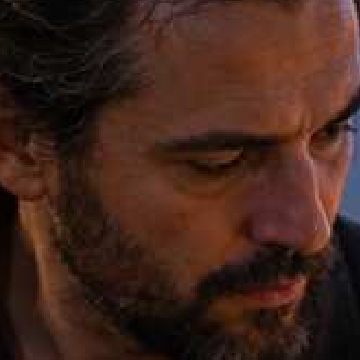
- 원본
- 1.2MB
- 결과
- 100kB
이 설정에 대해
JPEG 압축의 원리
JPEG는 사람 눈이 가장 덜 민감한 디테일을 버리는 형식이며, 얼마나 버릴지는 품질 설정이 정합니다. 카메라와 휴대폰은 보통 90–95%로 저장하는데, 화면용으로는 지나치게 높습니다. 70–80%로 다시 저장하면 눈에 띄는 변화 없이 파일이 절반 이하로 줄어드는 일이 흔하고, 50% 아래로 내려가면 블록 모양 경계와 번진 색이 보이기 시작합니다.
JPEG는 다시 저장할 때마다 조금씩 손실되므로, 가지고 있는 가장 좋은 사본을 압축하세요. 메신저를 거친 파일이 아니라 카메라에서 바로 꺼낸 원본이 가장 좋습니다.
팁
- 75%에서 시작해 미리보기에서 얼굴, 하늘, 글자를 확인하세요. 블록이나 계단 현상이 보이면 올리세요.
- 양식에 용량 제한이 있다면 슬라이더 대신 목표 용량을 고르세요.
- 같은 JPEG를 몇 번이고 압축하지 마세요. 할 때마다 노이즈가 늘어납니다.
AI 도구
AI로 한 단계 더
무료 보정으로 부족할 때는 이 AI 도구가 도움이 됩니다.

자주 묻는 질문
알아 두세요
JPEG 품질은 몇 %로 해야 하나요?
화면으로 보는 사진이라면 70–80%가 알맞습니다. 인화할 수도 있는 사진은 85–90%로 하고, 50% 아래는 피하세요.JPEG 메타데이터가 유지되나요?
아니요. 새 파일은 픽셀로 다시 그려지기 때문에 촬영 위치나 휴대폰 기종 같은 카메라 정보는 복사되지 않습니다. 그만큼 파일도 조금 작아집니다.품질 손실 없이 JPEG를 줄일 수 있나요?
이 도구로는 불가능합니다. JPEG는 저장할 때마다 손실이 생깁니다. 슬라이더로 차이가 보이지 않는 지점을 고를 수 있습니다.