
Kostenloses Tool
JPEG-Bild komprimieren
Mach eine JPG-Datei kleiner und lass sie ein JPG bleiben – mit einem Qualitätsregler, der die neue Größe beim Verschieben anzeigt.
Dein Bild wird auf deinem Gerät verarbeitet und nicht auf unsere Server hochgeladen. Wenn du die Seite schließt, wird es verworfen.Bild wählen → anpassen → herunterladen
Beispiel
Dasselbe Foto, ein Bruchteil der Größe
Eine Nahaufnahme desselben Ausschnitts. Die Etiketten zeigen die echten Dateigrößen.
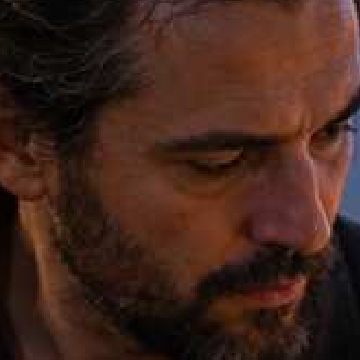
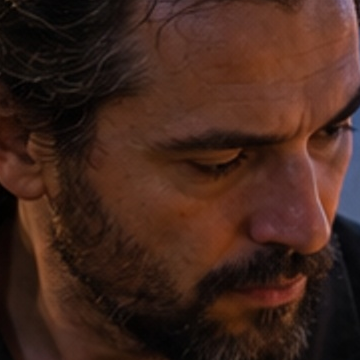
- Original
- 1,2 MB
- Ergebnis
- 100 kB
Über diese Einstellung
So funktioniert JPEG-Komprimierung
JPEG verwirft die Details, für die das Auge am wenigsten empfindlich ist, und die Qualitätseinstellung bestimmt, wie viele. Kameras und Handys speichern meist mit 90–95 %, weit mehr als ein Bildschirm braucht. Neu mit 70–80 % gespeichert, halbiert sich die Datei oft oder schrumpft noch stärker, ohne sichtbare Änderung; unter 50 % siehst du allmählich Blockkanten und verwaschene Farben.
Jedes erneute Speichern eines JPEG kostet etwas mehr Qualität. Komprimiere also die beste Kopie, die du hast – das Original aus der Kamera, nicht eine Datei, die schon durch eine Chat-App gegangen ist.
Tipps
- Starte bei 75 % und achte in der Vorschau auf Gesichter, Himmel und Text; geh höher, wenn du Blöcke oder Streifen siehst.
- Nennt ein Formular ein Limit, wähle eine Zielgröße statt des Reglers.
- Komprimiere dasselbe JPEG nicht immer wieder; jede Runde fügt Artefakte hinzu.
KI-Tools
Mehr herausholen mit KI
Wenn eine kostenlose Lösung nicht reicht, hilft dieses KI-Tool weiter.

Häufige Fragen
Gut zu wissen
Welche Qualität sollte ich für ein JPEG wählen?
70–80 % passt für die meisten Fotos am Bildschirm. Nimm 85–90 % für Fotos, die du vielleicht druckst, und geh nicht unter 50 %.Behält das Tool die JPEG-Metadaten?
Nein. Die neue Datei wird aus den Pixeln erzeugt, daher werden Kameradaten wie Aufnahmeort und Handymodell nicht übernommen. Das macht die Datei auch etwas kleiner.Kann ich ein JPEG ganz ohne Qualitätsverlust verkleinern?
Mit diesem Tool nicht: Jedes Speichern als JPEG ist verlustbehaftet. Mit dem Regler wählst du einen Punkt, an dem der Unterschied nicht zu sehen ist.
Vorlagen