
Як зробити PNG із прозорим тлом із фото
Прозорий PNG дозволяє розмістити об'єкт на будь-якому кольорі чи зображенні: на слайді, постері, у соцмережах або як стікер. Навколо об'єкта немає рамки, тому він природно виглядає на новому тлі.
Редакція MethodhelmОновлено: 3 хв читання
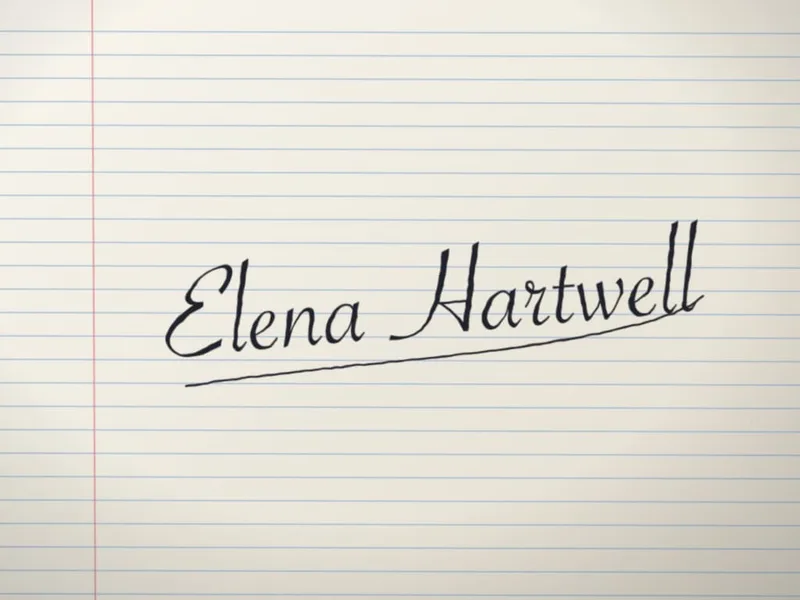
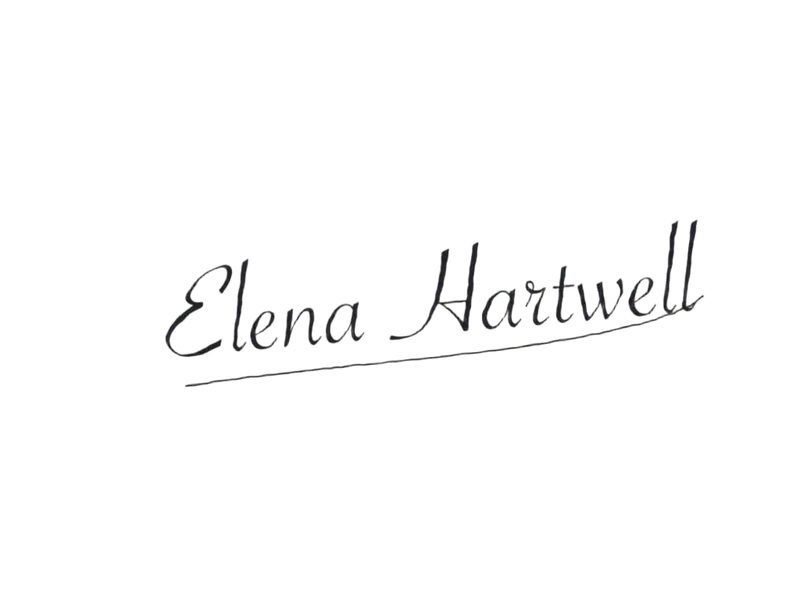
У цьому посібнику показано, як зробити такий файл за допомогою Видалення фону, який файл залишити, якого розміру буде результат і яка одна помилка знову робить прозорість білою. Якщо потрібне біле тло для товарів в інтернет-магазині, читайте фото товарів на білому тлі.
На цій сторінці
Що ви отримуєте за один запуск
- «Видалення фону» дає два файли за один запуск: прозорий PNG і PNG із білим тлом.
- Прозорий потрібен для дизайну. Білий — для швидкого перегляду або для місць, де потрібне просте біле тло.
- На сторінці сказано, що інструмент створено насамперед для товарів із чіткими краями, тому для всього іншого перевіряйте краї (див. нижче).
Крок за кроком: робимо прозорий PNG
- Виберіть фото
Візьміть JPG або PNG до 10 MB, де об'єкт чітко відділений від тла.
- Відкрийте «Видалення фону» для вашого PNG
Перейди до Видалення фону і завантаж зображення, яке потрібне як PNG із прозорим тлом.
- Перевірте ціну, потім створіть прозорий PNG
Перегляньте ціну в кредитах, яку показано перед створенням PNG. Якщо запуск не вдався, кредити з резерву повертаються автоматично, а доки результат не підтверджено, вони можуть залишатися в резерві до закінчення перевірки.
- Завантажте прозорий PNG
Збережіть саме його для свого дизайну.
- Завантажте прозорий PNG протягом 24 годин
PNG із прозорим тлом зберігається 24 години, тож завантаж його за цей час. У Повідомленні про конфіденційність сказано, що результати повністю видаляються зі сховища протягом 7 днів.
- Перевірте на справжньому тлі
Покладіть файл на колір або зображення, де він буде використовуватися, і збільште краї, текст та тонкі деталі.
Дізнайтеся розмір до того, як почнете дизайн
- Довша сторона результату — 1024 px, а пропорції лишаються такими самими, як у вашого фото.
- Цього достатньо для об'єкта, що займає частину слайда, допису в соцмережах або невеликого стікера. Якщо розтягнути на весь екран чи великий друк, зображення може виглядати розмитим. Якщо вирізка буде великою, плануйте макет навколо меншого об'єкта.
- Не збільшуйте файл у графічному редакторі, щоб приховати це: так збільшуються ті самі пікселі.
Збережіть прозорість: оберіть правильний формат
- PNG зберігає прозорість. WebP теж.
- У JPG прозорості немає, тому прозорі ділянки стають білими. Якщо ви конвертуєте або повторно зберігаєте вирізку як JPG, прозоре тло зникає.
- Якщо програма не приймає PNG і потрібен інший формат, використовуйте WebP лише тоді, коли програма вміє його відкривати. Інакше залиште PNG.
- Безкоштовний інструмент «Змінити формат» на цьому сайті працює на вашому пристрої, зберігає прозорість для PNG і WebP та попереджає, що JPG робить прозорі ділянки білими.
Типові проблеми
- Світла або темна смужка навколо об'єкта. Покладіть вирізку на тло, схоже за кольором на старе, або перевірте, чи в оригіналі є сильний контраст.
- Частини об'єкта бракує, або тло залишилося. Подивіться на оригінал: коли об'єкт і тло схожі за кольором, інструмент може їх сплутати. Спробуйте фото з чіткішою різницею.
- Дрібні деталі: волосся, шерсть, тонкі лямки. Для цього посібника ми їх не тестували, тому збільште зображення й оцініть кожне фото самостійно. На самій сторінці інструмент описано як створений для товарів із чіткими краями.
- Вирізка на слайді виглядає надто малою або надто великою. Змініть розмір у редакторі дизайну. Краще зменшуйте, ніж збільшуйте.
Часті запитання
Який файл використовувати в редакторі дизайну?
Прозорий PNG.
Чому моя вирізка знову біла?
Імовірно, її зберегли або конвертували як JPG. Використовуйте PNG.
Якого розміру результат?
Готуйтеся до результату з довшим боком 1024 px: і широке, і високе вирізане зображення зберігають обриси вашого вихідного знімка.
Чи повертаються кредити, якщо створення PNG не вдалося?
Якщо створити PNG не вдалося, ви нічого не платите, а кредити з резерву повертаються автоматично. Результат, що ще не підтверджений, може залишати кредити в резерві, доки перевірка не завершиться. Результат, який вам не сподобався, — не невдалий запуск.
Що перевірити перед публікацією дизайну з вирізкою?
Ви самі відповідаєте за права на все, що є на фото: людей, логотипи, текст і чужі роботи.
Схожі гайди

 Як зробити фото товарів на білому фоні, які приймуть маркетплейсиЯк зняти, вирізати й доопрацювати чисте головне фото на білому фоні та що вимагає Amazon, перш ніж завантажувати.
 Як прибрати зайві предмети й людей із фотоПрибери випадкових перехожих, сміття й дроти зі знімка й дізнайся, які сцени ШІ відтворює переконливо, а які ні.
Корисні інструменти


Зробіть свій прозорий PNG
Завантажте JPG або PNG і отримайте прозорий PNG та PNG із білим тлом за один запуск. Ціну в кредитах видно до запуску.