
Cara Memperbaiki Cahaya Foto yang Datar atau Kusam
Cahaya menentukan bagus tidaknya foto. Wajah yang sama terlihat lelah di bawah lampu plafon kantor dan terlihat santai di bawah matahari sore; cangkir yang sama tampak murahan di bawah lampu kuning dapur dan tampak menarik di dekat jendela. Kebanyakan foto yang mengecewakan bukan karena komposisinya buruk atau tidak fokus, tetapi karena cahayanya jelek: datar, kusam, terlalu keras, atau warnanya salah.
Tim editorial MethodhelmTerakhir diperbarui: 4 menit baca
Panduan ini menjelaskan kenapa cahaya terlihat datar, cara mendapat cahaya yang lebih baik saat masih memotret, dan cara mengubah pencahayaan foto yang sudah ada dengan Ubah cahaya foto di Methodhelm. Kami juga menjelaskan secara jujur apa saja yang ikut berubah selain cahaya saat AI mengubah pencahayaan.
 Sebelum
 Sesudah
Di halaman ini
Kenapa foto terlihat datar atau kusam
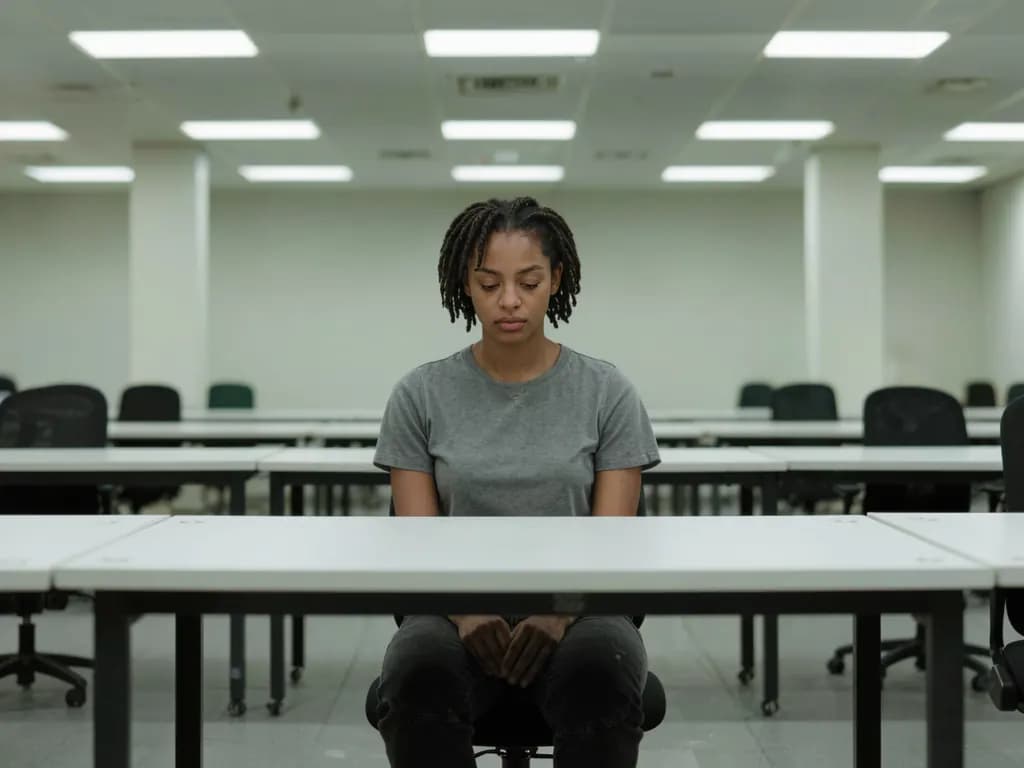
Cahaya datar datang dari segala arah sekaligus: langit mendung di siang hari, lampu plafon yang besar, atau flash ponsel yang ditembakkan dari depan. Tanpa arah, tidak ada bayangan lembut yang memperlihatkan bentuk, jadi wajah terlihat lebar dan produk terlihat seperti stiker guntingan.
Warna kusam biasanya muncul dari cahaya campuran atau cahaya yang terlalu lemah. Lampu bohlam hangat dan cahaya jendela yang dingin dalam satu ruangan membuat warna kulit keruh, dan di ruangan gelap ponsel menaikkan sensitivitas sehingga muncul noise dan warna pudar. Cahaya keras adalah masalah sebaliknya: matahari tengah hari atau bohlam telanjang membuat bayangan pekat di bawah mata dan kilap di dahi.
Perbaiki yang bisa saat memotret
- Hadapkan diri ke jendela. Cahaya dari samping atau dari sudut 45° memberi bentuk pada wajah dan benda. Matikan lampu plafon agar cahayanya tidak bercampur.
- Hindari flash untuk potret jarak dekat. Flash membuat wajah datar dan menyebabkan mata merah serta kulit mengilap.
- Saat matahari terik, pindah ke tempat teduh yang terbuka, misalnya sisi gedung yang teduh, di mana cahaya lembut tetapi masih terang.
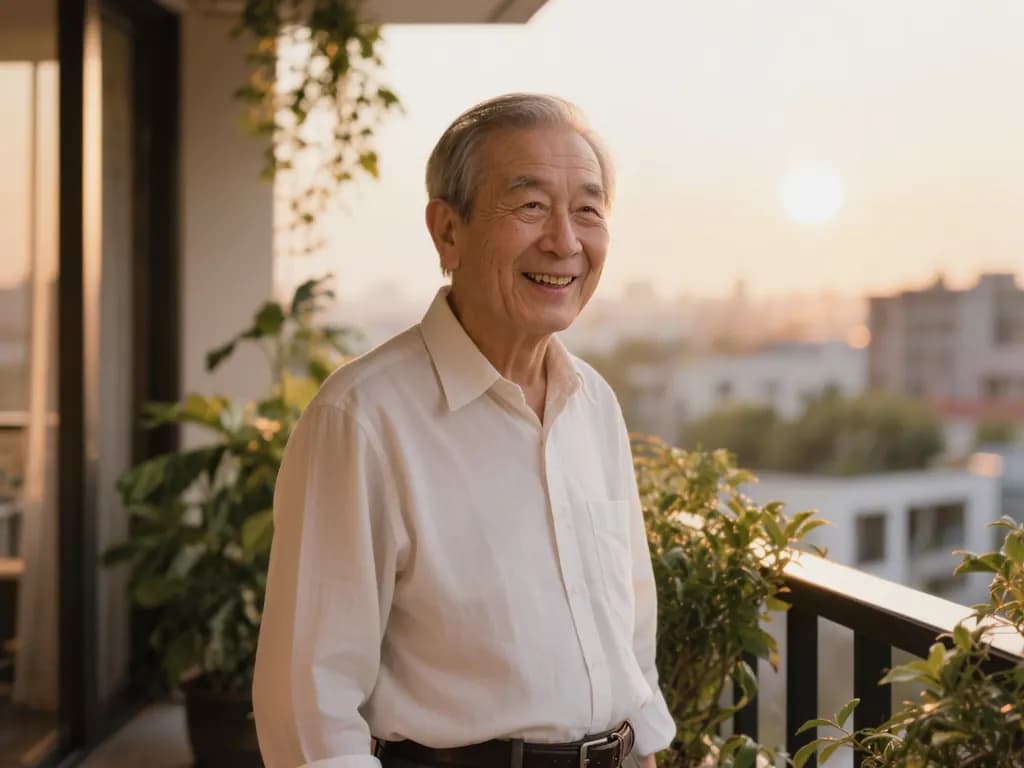
- Manfaatkan satu jam sebelum matahari terbenam bila bisa. Matahari rendah yang hangat membuat potret terlihat bagus dan memberi bayangan panjang yang lembut.
- Pantulkan cahaya dengan benda putih: selembar kertas atau dinding putih di seberang jendela bisa mencerahkan bayangan gelap.
- Pegang ponsel dengan stabil di tempat redup. Foto yang goyang tidak bisa diselamatkan dengan mengubah cahaya; baca cara memperbaiki foto blur.
Langkah demi langkah: mengubah cahaya foto dengan AI
- Pilih foto yang jelas
Foto dengan satu subjek utama paling cocok: potret, produk, atau ruangan. Buka Ubah cahaya foto dan unggah JPG, PNG, atau WebP minimal 128 px per sisi; foto besar diperkecil menjadi maksimal 1600 px sebelum diunggah.
- Pilih gaya pencahayaan
Pilih satu gaya; Golden hour adalah pilihan bawaan. Setelah masuk ke akun, Anda melihat harga kredit yang pasti sebelum proses dimulai.
- Jalankan prosesnya
Biasanya butuh 20 sampai 60 detik. Pembuatan yang gagal tidak dikenai biaya; kredit yang ditahan kembali otomatis. Hasil Anda disimpan selama 24 jam untuk diunduh.
- Bandingkan sebelum dan sesudah
Geser penggeser dan perhatikan baik-baik wajah, kulit, tangan, rambut, serta teks atau logo. Pastikan juga latar dan komposisinya masih sesuai kebutuhan Anda.
- Coba gaya lain bila perlu
Kalau suasananya kurang pas, jalankan foto yang sama dengan gaya yang lebih lembut atau netral, seperti Cahaya lembut, lalu simpan versi yang paling Anda suka.
Gaya cahaya mana untuk foto apa
- Golden hour dan Matahari terbenam: cahaya hangat dan rendah untuk potret, foto pasangan, foto liburan, dan apa pun yang ingin terasa santai.
- Cahaya lembut: pilihan paling netral untuk foto profil, foto keluarga, dan foto dalam ruangan yang kusam.
- Cahaya samping: bayangan lebih kuat yang menonjolkan bentuk dan tekstur; cocok untuk potret bernuansa, makanan, dan benda.
- Cahaya belakang: garis cahaya di tepi subjek, seperti matahari di balik rambut.
- Blue hour dan Cahaya bulan: suasana sore dan malam yang sejuk untuk pemandangan kota dan perjalanan.
- Neon: suasana berwarna kuat untuk unggahan kreatif.
Keterbatasan: suntingan kreatif, bukan pencahayaan sungguhan
AI tidak menghitung bagaimana cahaya sungguhan akan jatuh di adegan Anda; AI membuat versi baru foto dengan cahaya yang dipilih. Hasilnya berbeda-beda dari foto ke foto, jadi anggaplah ini suntingan kreatif.
- Selain cahaya, wajah, kulit, warna, tekstur, dan detail kecil bisa berubah, begitu juga latar, sumber cahaya seperti jendela atau lampu, dan komposisinya.
- Hasilnya sekitar 1 megapiksel (misalnya 1024 × 1024 px), dalam rasio standar yang paling mendekati foto Anda, jadi tepinya bisa sedikit terpotong atau melebar.
- Jangan pakai foto hasil ubah cahaya untuk keperluan yang mewajibkan foto tanpa suntingan, seperti paspor dan KTP; baca panduan foto paspor di rumah.
- Unggah hanya foto yang hak penggunaannya Anda miliki, dan foto orang lain hanya dengan persetujuan mereka.
Pertanyaan umum
Bisakah AI memperbaiki foto yang terlalu gelap?
AI bisa memberi foto gelap cahaya baru yang lebih terang, tetapi hasilnya dibuat ulang, bukan memulihkan detail yang tersembunyi, sehingga wajah dan tekstur bisa berubah. Foto yang sangat gelap dan penuh noise biasanya lebih baik difoto ulang dengan cahaya lebih banyak.
Apa itu cahaya golden hour?
Waktu sesaat setelah matahari terbit dan sebelum terbenam, saat matahari rendah dan cahayanya hangat serta lembut. Gaya Golden hour meniru tampilan itu pada foto yang sudah ada.
Apakah mengubah cahaya akan mengubah wajah saya?
Bisa. Selain cahaya, AI dapat mengubah detail wajah, kulit, warna, dan latar. Bandingkan hasilnya dengan teliti, terutama untuk foto orang.
Kenapa rasio foto hasilnya berbeda?
Hasilnya keluar dalam rasio standar yang paling mendekati foto Anda, misalnya 4:3 atau 9:16, sekitar 1 megapiksel, sehingga tepinya bisa sedikit terpotong atau melebar.
Bisakah cahaya foto produk diubah?
Bisa. Cahaya lembut cocok untuk sebagian besar produk. Periksa label dan logo setelahnya karena tulisan kecil bisa berubah. Kalau yang Anda inginkan latar bergaya, bukan cahaya baru, gunakan Foto produk berlatar.
Panduan terkait

 Cara mengubah selfie menjadi foto profil LinkedIn yang profesionalAmbil selfie yang layak jadi foto profil, putuskan apakah foto profesional AI membantu, dan pastikan hasilnya masih mirip Anda.
 Cara Mengubah Foto Jadi Anime atau KartunPilih foto yang mudah diubah, tentukan satu dari sembilan gaya gambar dan animasi, dan ketahui apa saja yang diubah AI dalam prosesnya.
Alat terkait


Beri cahaya baru pada foto Anda
Unggah potret, produk, atau pemandangan, pilih gaya pencahayaan, lalu bandingkan sebelum dan sesudah. Anda melihat harga kredit sebelum menjalankan, dan proses yang gagal mengembalikan kredit yang ditahan.