
गुज़र चुके पालतू की पुरानी फ़ोटो को साफ़ बनाना
पालतू को खोने के बाद अक्सर मुट्ठी भर फ़ोटो ही बचती हैं, और वे हमेशा अच्छी नहीं होतीं: थोड़ी अंधेरी, थोड़ी धुंधली, किसी वीडियो का स्क्रीनशॉट। यह गाइड इनका भरपूर उपयोग करने में मदद करती है, बिना आपके पालतू को किसी और जैसा बनाए।
Methodhelm संपादकीय टीमआख़िरी अपडेट: 3 मिनट में पढ़ें
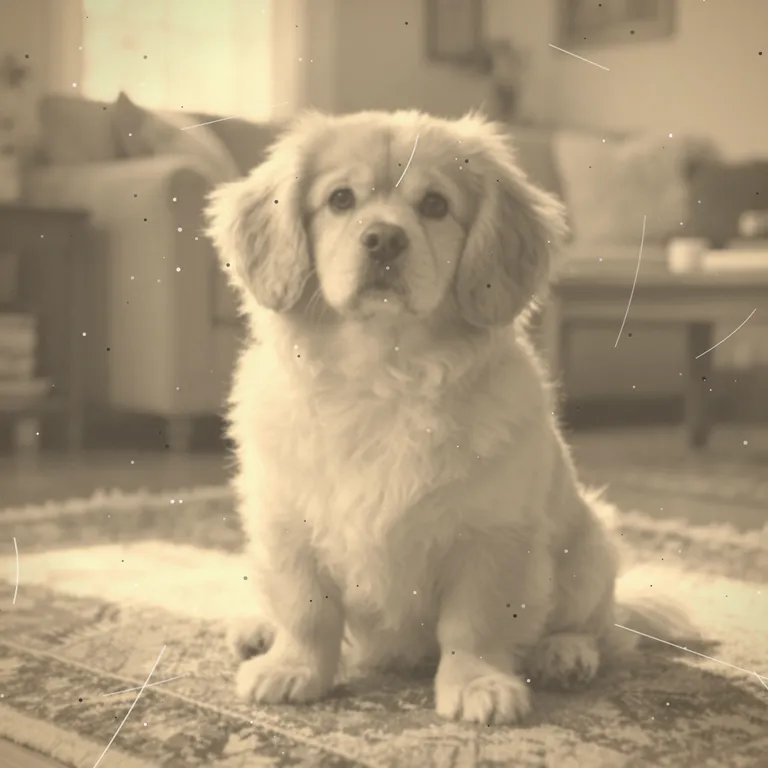
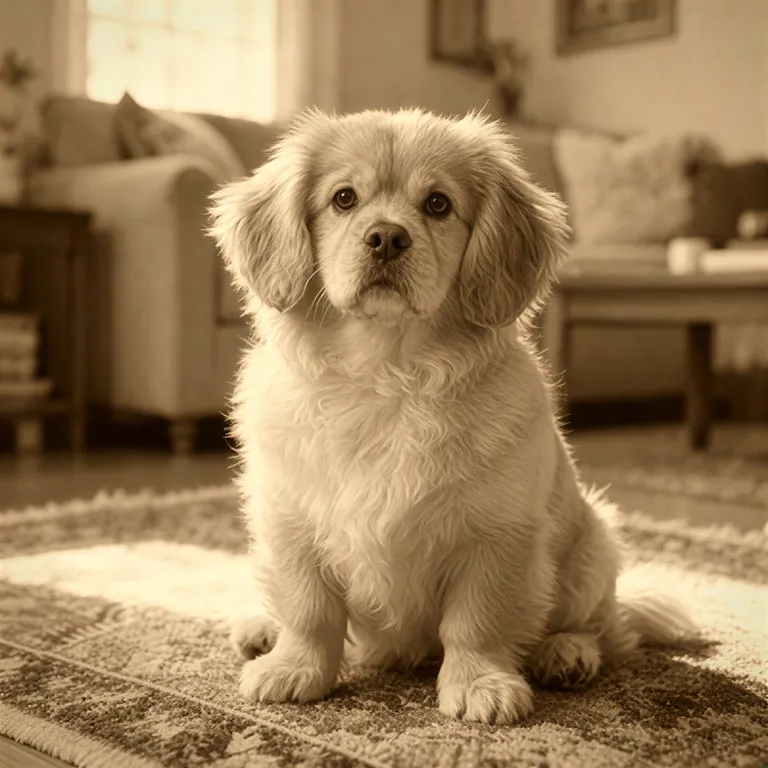
हम पुरानी फ़ोटो रीस्टोर और फ़ोटो डीब्लर इस्तेमाल करते हैं। साइट का FAQ कहता है कि AI छूटी हुई बारीकियां भरता है, इसलिए चेहरे मूल से थोड़े अलग हो सकते हैं। (FAQ) यहाँ यह मायने रखता है, क्योंकि आप अपने पालतू का चेहरा किसी भी टूल से बेहतर जानते हैं।
इस पेज पर
उम्दा क्वालिटी की मूल फ़ोटो से शुरू करें
- अपनी सारी फ़ोटो जमा करें, पुराने फ़ोन, मैसेजिंग ऐप और क्लाउड एल्बम वाली भी। सबसे बड़ा और सबसे कम कम्प्रेस किया हुआ वर्शन काम का स्रोत है।
- मैसेजिंग ऐप से भेजी गई फ़ोटो अक्सर छोटी होती हैं। अगर मूल फ़ाइल मिल जाए, तो वही इस्तेमाल करें।
- ऐसी फ़ोटो चुनें जिसमें आँखें दिखें, चेहरा कैमरे की ओर हो और रोशनी बराबर हो।
- मूल फ़ोटो सुरक्षित रखें। उन्हें ओवरराइट न करें।
अपने पालतू की पुरानी फ़ोटो कैसे रीस्टोर करें
- समस्या देखें।
क्या पालतू की फ़ोटो अंधेरी, खरोंच वाली, फीकी, छोटी या धुँधली है? अंधेरी फ़ोटो रोशनी की समस्या है, देखें फ़ोटो की रोशनी ठीक करें। नर्म फ़ोटो धुँधलेपन की समस्या है, देखें धुँधली फ़ोटो ठीक करें।
- उम्र के नुकसान के लिए पहले रीस्टोरेशन आज़माएँ।
पुरानी फ़ोटो रीस्टोर पर अपलोड करें, कीमत देखें, चलाएँ। यह खरोंच और नुकसान की मरम्मत करता है, और मूल टोन बनाए रखता है।
- मूल से 100 प्रतिशत पर तुलना करें।
आँखें, नाक, मूँछें, कान और फर का पैटर्न देखें। क्या यह अब भी आपके पालतू जैसा दिखता है?
- अगर फ़ोटो अब भी नरम है, तो डीब्लर आज़माएँ।
फ़ोटो डीब्लर में कई तरह के धुंधलेपन के विकल्प हैं; जो मेल खाए उसे चुनें। इसका नतीजा लंबी साइड पर ज़्यादा से ज़्यादा 1600 px का होता है।
- जब ठीक लगे तब रुकें।
ज़्यादा रन हर बार बेहतर नहीं दिखते। अगर कोई नतीजा आपके पालतू जैसा नहीं दिखता, तो पिछले वर्शन पर लौटें।
- रीस्टोर की गई पालतू फ़ोटो 24 घंटे के भीतर सेव करें
24 घंटे बाद रिस्टोर की गई पालतू की फ़ोटो नहीं रखी जाती, इसलिए पहले डाउनलोड कर लें। गोपनीयता सूचना (Privacy Notice) के अनुसार नतीजे 7 दिनों के भीतर स्टोरेज से पूरी तरह हटा दिए जाते हैं।
अपनी याद से क्या मिलाएँ
हमने एक पुरानी पालतू जानवर की फ़ोटो आज़माई: खरोंच और सफ़ेद धब्बे साफ़ हो गए, और भूरा, पीला पड़ा रंग बना रहा लेकिन गहरा हो गया; डीब्लर करने के बाद फर और चेहरा ज़्यादा तीखे दिखे। बारीक फर का विवरण मूल से मेल खाता है या नहीं, यह आपको खुद परखना होगा। अगर कोई बारीकी बदल गई है, तो पिछला वर्शन इस्तेमाल करें।
- आँखों का रंग और आकार।
- फर का पैटर्न और रंग: धारियाँ, धब्बे, सफ़ेद हिस्से।
- कान, नाक और चेहरे की बनावट।
- कॉलर, टैग या खिलौना, अगर वे फ़ोटो का हिस्सा थे।
सीमाएँ
- अगर फ़ोटो बहुत छोटी या बहुत धुंधली है, तो टूल को पर्याप्त बारीकियाँ न मिलें।
- रीस्टोरेशन टूल मूल टोन बनाए रखता है। ब्लैक-एंड-व्हाइट फ़ोटो में रंग के लिए पुरानी फ़ोटो रीस्टोर और रंग भरें टूल इस्तेमाल करें।
- कृपया ऐसा नतीजा इस्तेमाल न करें जो किसी दूसरे जानवर जैसा दिखे। मूल फ़ोटो ही असली फ़ोटो है।
उन्हें सहेजने के तरीके
अपनी पसंदीदा फ़ोटो प्रिंट करवाएँ, छोटा एल्बम बनाएँ, या फ़ाइलें दो जगह सेव करें। नतीजे 24 घंटे के अंदर डाउनलोड करें और मूल फ़ोटो भी रखें।
अक्सर पूछे जाने वाले सवाल
क्या मेरा पालतू बिल्कुल वैसा ही दिखेगा?
अपने-आप नहीं। चेहरा मूल से हल्का खिसक सकता है (FAQ में यही दर्ज है), तो दोनों तस्वीरें पास-पास रखकर मिलाएँ।
क्या यह ब्लैक-एंड-व्हाइट फ़ोटो में रंग जोड़ सकता है?
FAQ इसके लिए पुरानी फ़ोटो रीस्टोर और रंग भरें की ओर इशारा करता है।
अगर चेहरा बदल जाए तो?
उस नतीजे का इस्तेमाल न करें।
अगर पालतू जानवर की फ़ोटो की रीस्टोरेशन फ़ेल हो जाए, तो क्या क्रेडिट वापस मिलते हैं?
पालतू की फ़ोटो की मरम्मत न हो सके, तो आपके क्रेडिट खर्च नहीं होते और रोकी गई रकम बैलेंस में वापस दिखने लगती है। मरम्मत का नतीजा मंज़ूरी के इंतज़ार में हो तो रकम जाँच के अंत तक अटकी रहती है।
क्या मुझे अपनी मूल फ़ोटो हटा देनी चाहिए?
नहीं। उसे रखें।
मिलती-जुलती गाइड

 फ़ोटो की फीकी या बेजान रोशनी कैसे ठीक करेंसमझें कि फ़ोटो फीकी क्यों दिखती है, खींचते समय जो ठीक हो सके वह ठीक करें, और बाकी को गोल्डन आवर या सॉफ़्ट लाइट से रीलाइट करें।
 धुंधली फ़ोटो कैसे ठीक करेंअपनी फ़ोटो में ब्लर का प्रकार पहचानें, AI या किसी क्लासिक एडिटर से उसे शार्प करें, और जानें कि कब कोई तस्वीर बचाई नहीं जा सकती।
मिलते-जुलते टूल



पहले अपनी सबसे साफ़ फ़ोटो आज़माएँ
एक फ़ोटो अपलोड करें, चलाने से पहले क्रेडिट की कीमत देखें, और नतीजे की तुलना अपनी याद से करें।