
เครื่องมือฟรี
บีบอัดรูป JPEG
ทำให้ไฟล์ JPG เล็กลงโดยยังเป็น JPG พร้อมแถบเลื่อนคุณภาพที่แสดงขนาดใหม่ทันทีที่เลื่อน
รูปของคุณประมวลผลบนอุปกรณ์ของคุณและไม่ถูกอัปโหลดไปยังเซิร์ฟเวอร์ของเรา เมื่อปิดหน้านี้ รูปจะถูกทิ้งไปเลือกรูป → ปรับ → ดาวน์โหลด
ตัวอย่าง
รูปเดิม แต่ไฟล์เล็กลงมาก
ภาพระยะใกล้ของส่วนเดียวกัน ป้ายแสดงขนาดไฟล์จริง
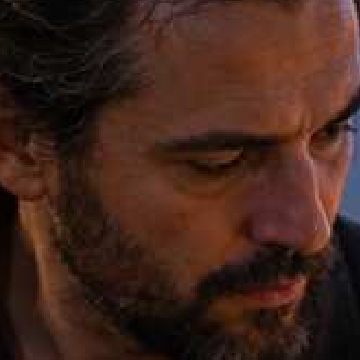
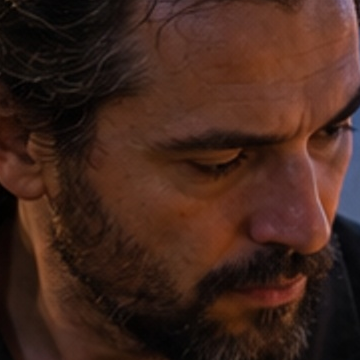
- ต้นฉบับ
- 1.2 MB
- ผลลัพธ์
- 100 kB
เกี่ยวกับการตั้งค่านี้
การบีบอัด JPEG ทำงานอย่างไร
JPEG ตัดรายละเอียดที่ตามนุษย์ไวน้อยที่สุดทิ้ง และค่าคุณภาพเป็นตัวกำหนดว่าจะตัดมากแค่ไหน กล้องและมือถือมักบันทึกที่ 90–95% ซึ่งมากเกินกว่าที่จอต้องการ การบันทึกใหม่ที่ 70–80% มักลดไฟล์ได้ครึ่งหนึ่งหรือมากกว่าโดยมองไม่เห็นความต่าง ถ้าต่ำกว่า 50% จะเริ่มเห็นขอบเป็นบล็อกและสีเลอะ
ทุกครั้งที่บันทึก JPEG ใหม่ คุณภาพจะลดลงอีกเล็กน้อย จึงควรบีบอัดสำเนาที่ดีที่สุดที่มี คือต้นฉบับจากกล้อง ไม่ใช่ไฟล์ที่ส่งผ่านแอปแชตมาแล้ว
เคล็ดลับ
- เริ่มที่ 75% แล้วดูใบหน้า ท้องฟ้า และตัวหนังสือในตัวอย่าง ถ้าเห็นเป็นบล็อกหรือแถบสี ให้เพิ่มค่าขึ้น
- ถ้าแบบฟอร์มระบุข้อจำกัด ให้เลือกขนาดเป้าหมายแทนการใช้แถบเลื่อน
- อย่าบีบอัด JPEG ไฟล์เดิมซ้ำไปซ้ำมา ทุกรอบจะเพิ่มรอยแตกของภาพ
เครื่องมือ AI
ไปได้ไกลกว่าด้วย AI
ถ้าการแก้แบบฟรียังไม่พอ เครื่องมือ AI นี้ช่วยได้

คำถามที่พบบ่อย
ข้อควรรู้
ควรใช้คุณภาพเท่าไหร่สำหรับ JPEG
70–80% เหมาะกับรูปส่วนใหญ่ที่แสดงบนจอ ใช้ 85–90% สำหรับรูปที่อาจนำไปพิมพ์ และหลีกเลี่ยงการตั้งต่ำกว่า 50%เครื่องมือเก็บเมทาดาทาของ JPEG ไว้ไหม
ไม่ ไฟล์ใหม่สร้างจากพิกเซล ข้อมูลกล้อง เช่น ตำแหน่งที่ถ่ายและรุ่นมือถือจึงไม่ถูกคัดลอกมา ซึ่งยังทำให้ไฟล์เล็กลงอีกเล็กน้อยทำให้ JPEG เล็กลงโดยไม่เสียคุณภาพเลยได้ไหม
ไม่ได้ด้วยเครื่องมือนี้ การบันทึก JPEG ทุกครั้งเป็นแบบสูญเสียข้อมูล แถบเลื่อนช่วยให้คุณเลือกจุดที่มองไม่เห็นความต่าง
ค่าที่ตั้งไว้