
मुफ़्त टूल
JPEG इमेज कंप्रेस करें
JPG फ़ाइल को छोटा करें और उसे JPG ही रहने दें, ऐसे क्वालिटी स्लाइडर के साथ जो खिसकाते ही नया साइज़ दिखाता है।
आपकी इमेज आपके डिवाइस पर प्रोसेस होती है और हमारे सर्वर पर अपलोड नहीं होती। पेज बंद करते ही वह हट जाती है।इमेज चुनें → बदलाव करें → डाउनलोड करें
उदाहरण
वही फ़ोटो, साइज़ बहुत कम
एक ही हिस्से का क्लोज़-अप। बैज पर फ़ाइल का असली साइज़ लिखा है।
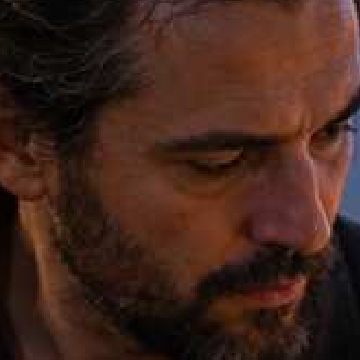
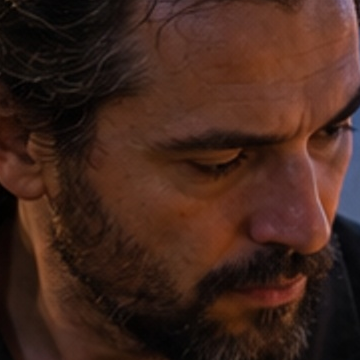
- मूल
- 1.2 MB
- नतीजा
- 100 kB
उदाहरण में दिखे लोग AI से बनाए गए हैं
इस सेटिंग के बारे में
JPEG कंप्रेशन कैसे काम करता है
JPEG वह डिटेल हटाता है जिसके प्रति आँख सबसे कम संवेदनशील होती है, और क्वालिटी सेटिंग तय करती है कि कितनी। कैमरे और फ़ोन आमतौर पर 90–95% पर सहेजते हैं, जो स्क्रीन की ज़रूरत से कहीं ज़्यादा है। 70–80% पर दोबारा सहेजने से अक्सर फ़ाइल आधी या उससे भी छोटी हो जाती है और कोई फ़र्क नहीं दिखता; 50% से नीचे किनारे चौकोर टुकड़ों जैसे और रंग धुंधले दिखने लगते हैं।
JPEG को हर बार दोबारा सहेजने पर थोड़ी और क्वालिटी जाती है, इसलिए अपनी सबसे अच्छी कॉपी कंप्रेस करें — कैमरे की मूल फ़ाइल, न कि वह फ़ाइल जो पहले ही किसी चैट ऐप से भेजी जा चुकी है।
सुझाव
- 75% से शुरू करें और प्रीव्यू में चेहरे, आसमान और टेक्स्ट देखें; अगर चौकोर टुकड़े या रंगों की पट्टियाँ दिखें, तो ऊपर जाएँ।
- अगर फ़ॉर्म कोई सीमा बताता है, तो स्लाइडर की जगह लक्ष्य साइज़ चुनें।
- एक ही JPEG को बार-बार कंप्रेस न करें; हर बार नई गड़बड़ियाँ जुड़ती हैं।
AI टूल
AI से और आगे बढ़ें
जब मुफ़्त सुधार काफ़ी न हो, तब यह AI टूल मदद कर सकता है।

उदाहरण में दिखे लोग AI से बनाए गए हैं
सवाल-जवाब
जानने लायक बातें
JPEG के लिए कौन-सी क्वालिटी इस्तेमाल करूँ?
स्क्रीन पर दिखने वाली ज़्यादातर फ़ोटो के लिए 70–80% ठीक है। जिन फ़ोटो को आप प्रिंट कर सकते हैं उनके लिए 85–90% रखें, और 50% से नीचे न जाएँ।क्या टूल JPEG का मेटाडेटा रखता है?
नहीं। नई फ़ाइल पिक्सेल से बनाई जाती है, इसलिए लोकेशन और फ़ोन मॉडल जैसी कैमरा जानकारी कॉपी नहीं होती। इससे फ़ाइल थोड़ी और छोटी भी हो जाती है।क्या मैं बिना कोई क्वालिटी खोए JPEG को छोटा कर सकता/सकती हूँ?
इस टूल से नहीं: JPEG का हर सेव लॉसी होता है। स्लाइडर से आप वह पॉइंट चुन सकते हैं जहाँ फ़र्क दिखाई न दे।
प्रीसेट