
Gratis tool
Een JPEG-afbeelding comprimeren
Maak een JPG-bestand kleiner en houd het een JPG, met een kwaliteitsregelaar die de nieuwe grootte toont terwijl je schuift.
Je afbeelding wordt op je eigen apparaat verwerkt en niet naar onze servers geüpload. Sluit je de pagina, dan is ze weg.Kies een afbeelding → aanpassen → downloaden
Voorbeeld
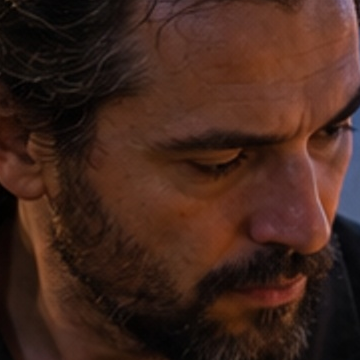
Dezelfde foto, een fractie van de grootte
Een close-up van hetzelfde detail. De labels tonen de echte bestandsgroottes.
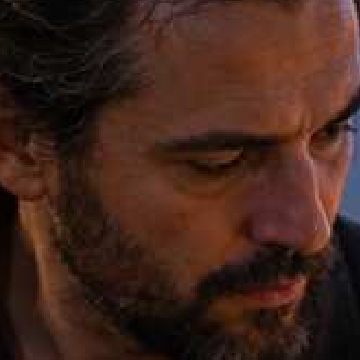
- Origineel
- 1,2 MB
- Resultaat
- 100 kB
De mensen in de voorbeelden zijn met AI gemaakt
Over deze instelling
Hoe JPEG-compressie werkt
JPEG laat het detail weg waar het oog het minst gevoelig voor is, en de kwaliteitsinstelling bepaalt hoeveel. Camera's en telefoons slaan meestal op met 90–95%, veel meer dan een scherm nodig heeft. Opnieuw opslaan met 70–80% halveert het bestand vaak of beter, zonder zichtbaar verschil; onder 50% zie je blokkerige randen en vlekkerige kleuren.
Bij elke nieuwe opslag van een JPEG gaat er weer iets verloren. Comprimeer dus de beste kopie die je hebt — het origineel van de camera, niet een bestand dat al via een chatapp is verstuurd.
Handige tips
- Begin bij 75% en kijk in het voorbeeld naar gezichten, lucht en tekst; ga hoger als je blokjes of strepen ziet.
- Noemt een formulier een limiet? Kies dan een doelgrootte in plaats van de schuifregelaar.
- Comprimeer dezelfde JPEG niet steeds opnieuw; elke ronde voegt artefacten toe.
AI-tools
Ga verder met AI
Is een gratis oplossing niet genoeg? Deze AI-tool kan helpen.

De mensen in de voorbeelden zijn met AI gemaakt
Vragen
Goed om te weten
Welke kwaliteit gebruik ik voor een JPEG?
70–80% past bij de meeste foto's op een scherm. Gebruik 85–90% voor foto's die je misschien afdrukt, en ga niet onder 50%.Bewaart de tool de JPEG-metadata?
Nee. Het nieuwe bestand wordt opgebouwd uit de pixels, dus cameragegevens zoals de locatie en het telefoonmodel worden niet meegenomen. Dat maakt het bestand ook iets kleiner.Kan ik een JPEG kleiner maken zonder kwaliteitsverlies?
Niet met deze tool: elke JPEG-opslag is lossy. Met de schuifregelaar kies je een punt waarop het verschil niet te zien is.
Voorinstellingen